Tắt Quảng Cáo (X)
Hiển thị các bài đăng có nhãn Phần Mềm. Hiển thị tất cả bài đăng

CrazyTalk Pipeline 8.01.1326.1 - Phần Mềm Làm Hoạt Hình Cho Người không Chuyên

CrazyTalk Pipeline là phần mềm mô phỏng trên khuôn mặt phổ biến nhất trên thế giới hiện nay sử dụng tiếng nói và văn bản để làm cho những hình ảnh sống động hơn. CrazyTalk Pipeline có chứa tất cả các tính năng mạnh mẽ như công cụ tạo 3D, Motion ,.v...v.rất nhiều tính năng được chứa trong CrazyTalk Pipeline để giúp bạn có thể tự tạo cho mình 1 bộ phim hoạt hình mà không cần nhiều kiến thức quá cao siêu hay là phải trải qua các phần mềm , các khâu phức tạp .
CrazyTalk Pipeline Full Crack
CrazyTalk Pipeline 8.01.1326.1

Nero 2016 Platinum 17.0.0.04100 Full Keygen - Phần Mềm Multimedia Thông Dụng

Nero có lẽ không còn có xa lạ với người sử dụng máy tính, đặc biệt với những người thường xuyên sử dụng các công cụ Multimedia hay các quán studio. Nero có thể cho phép bạn tạo,quản lý, sử dụng Nero cho các trình duyệt media của mình tốt nhất và cũng không thể thiếu là chức năng Ghi video, phim lên đĩa. Nero được cung cấp rất nhiều công cụ từ dễ dàng cho đến nâng cao để bạn có thể làm việc với tập tin dễ dàng cho bất kỳ các thiết bị nào cộng với việc hỗ trợ burning và backup sẽ giúp công việc của mọi người chở lên hoàn hảo hơn

Nero 2016 Platinum 17.0.0.04100 Full Keygen
Nero 2016 Platinum 17.0.0.04100 là phiên bản mới nhất mà nhà phát triển mới phát hành ít lâu cho phép bạn dễ dàng chuyển đổi định dạng âm nhạc, video trên hầu hết các thiết bị để có thể thưởng thức trên các thiết bị . Với những phiên bản mới Nero 2016 tương thích tốt hơn và có giao diên gương phẳng giống với Windows 10 và hỗ trợ các video 4K sẽ giúp cho mọi người sử dụng hệ điều hành mới sử dụng được phiên bản mới nhất của phần mềm Multimedia thông dụng này, chúng ta cùng xem thêm những tính năng nữa của Nero phiên bản 2016 này nhé.


Các Tính Năng Của Nero 2016 Platinum

Burn đĩa chất lượng cao, đáng tin cậy và an toàn

  • Nero 2016 cho phép các bạn ghi video 4K chất lượng cao an toàn vào CD, DVD và Blu-ray
  • Ghi âm nhạc yêu thích lên CD, DVD, Blu- Ray để bạn có thể dễ dàng nghe trong xe 
  • Sao chép CD, DVD bao gồm cả các văn bản vào
  • Sao chép dữ liệu lên nhiều đĩa hiệu quả nhất
  • Chức năng bảo vệ đĩa và đảm bảo tính riêng tư của bạn

Tạo các project dễ dàng và thuận tiện cho người dùng

  • Tạo các project video chất lượng cao trên đĩa DVD và blu-ray với nhiều style menu khác nhau
  • Chế độ chỉnh sửa video advanced edting và express dễ dàng thân thiện với người dùng
  • Trình soạn thảo , trình chiếu tuyệt vời với các hiệu ứng và hình nền đặc biệt
  • Xuất hiện thêm rất nhiều hiệu ứng video, hình ảnh và các khung nhìn
  • Chia sẻ project với chất lượng cao

Có thể chạy được tất cả các video, hình anh và âm nhạc

  • Mở được hầu hết các tập tin, danh sách nhạc hoặc từ một đĩa CD, DVD nào đó
  • Mở danh sách nhạc của bạn thành một playlist tương tự như Windows Media player hoặc Itunes..
  • Phát trực tiếp lên hình ảnh, video của các bạn lên TV, đầu đĩa Blu-ray

Chuyển đổi hầu hết các dịnh dạng đa phương tiện

  • Dễ dàng chuyển đổi video của bạn về nội dung trên đĩa hoặc thiết bị âm thành nào đó của bạn yêu cầu
  • Nhanh chóng chuyển đổi định dạng AVCHD DVD - Video, Audio - CD , và các tập tin âm thanh trên các thiết bị
  • Hỗ trợ Windows 10, iOS, Android , Smartphone , iPad

Quản lý hình ảnh, âm nhạc, video cách dễ dàng

  • Nhanh chóng hưỡng dẫn truy cập vào các ứng dụng, các project ,các công cụ khác
  • Tìm và sắp xếp các file theo ngày , theo từ khóa
  • Dễ dàng chỉnh sửa nâng cao, hình ảnh và video
  • Sử dụng Nero MediaHome để mở cho bất cứ ứng dụng nào của Windows
  • Nhận diện khuôn mặt và hình ảnh để tạo danh sách và trình chiếu nhanh nhất


    Hưỡng Dẫn Cài Đặt  Nero 2016 Platinum
    • Các bạn download phiên bản 2016 của Nero ở trên về máy tính của mình và có thể cài thêm bản content pack nếu thích thêm.
    • Click vào file Nero 2016 Platinum.exe để hệ thống bắt đầu quá trình cài đặt, sau khi click 1 chương trình cài dặt sẽ hiện lên.


    Setup Nero 2016
    Bước1


    • Tiến hành nhập key bản quyền cho Nero phiên bản 2016 các bạn nhập key 
    8063-208M-C656-88HH-CH6L-3KUT-6WUM-WZ9C

    Key Nero 2016
    Bước2
    • Tiếp theo chọn tiếp các thỏa thuận của nhà phát hành phần mềm


    • Quá trình cài đặt Nero này khá là lâu các bạn có thể đi uống 1 tách cafe để được tỉnh táo rồi quay lại xem kết quả


    • Sau khi cài xong các bạn có thể bật chương trình lên và thấy Nero 2016 có giao diện phẳng giống Windows 10 .Nhưng đừng vội sử dụng nhé..đó là phiên bản dùng thử..bây giờ chúng ta tiến hành Crack Nero 2016 nhé.! 
    • Các bạn chạy file "Patch " kèm theo chương trình và chọn "No "


    Chọn No 
    • Sẽ có 1 thống báo" Patch "thành công chúng ta nhấn Ok


    • Tiếp theo chúng ta thấy 1 danh sách hiện lên ..bây giờ chúng ta chỉ cần đóng nó lại 


    Thành Công !

    Như vậy là chúng ta đã active thành công Nero 2016 phiên bản mới nhất Platinum, chúng các bạn có thể sử dụng Nero 2016 tốt hơn cho công việc của mình


    Format Factory 3.8.0 - Phần mềm chuyển đổi định dạng video

    Hôm nay mình sẽ giới thiệu cho các bạn một phần mềm có khả năng chuyển đổi định dạng video, audio và picture vô cùng đa dạng.
    Nếu bạn muốn đổi định dạng từ một video có dung lượng lớn thành một video có thể xem được trên điện thoại hay là có thể copy vào USB để kết nối với đầu DVD hoặc tivi cũng được..vv..
    Hoặc là có thể chuyển đổi định dạng giữa các file ảnh, âm thanh tùy thuộc vào mục đích sử dụng, nói chung phần mềm Format Factory rất là tuyệt vời và hữu ích.
    Các bạn có thể Download phần mềm ở link bên dưới:


    Sau đây mình sẽ hướng dẫn các bạn cài đặt và một vài tính năng
    • Download xong Format Factory 3.8.0 xong các bạn hãy giải nén nó ra
    • Chạy file FFSetup
    • Click Install rồi đợi một lúc cho nó tự động cài đặt
    • Ok. chỉ việc Finish là xong


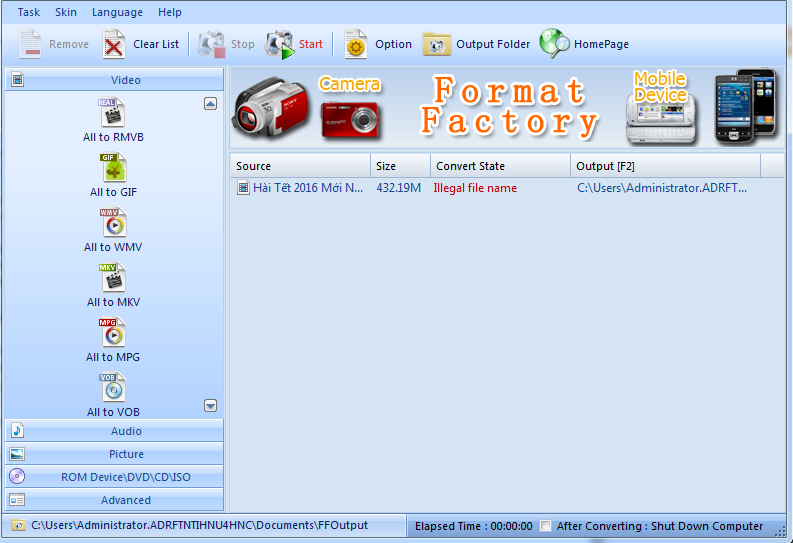
    Sau đây mình sẽ demo một đoạn chuyển đổi định dạng video MP4 sang MPG ( Tức là mình sẽ đổi từ định dạng video của Youtube sang video mà đầu DVD và Tivi có thể đọc được).
    • Đầu tiên các bạn phải có video mà mình muốn chuyển đổi đã, Ở đây mình đã có video Hài Tết để cho cả nhà xem!
    • Ở đây bạn có thể kéo thả video vào giao diện của phần mềm hoặc click vào định dạng mong muốn
    • Sau khi chọn MPG là định dạng đích thì các bạn có thể click vào Settings để chỉnh sửa vài thông số
    • Ở đây có rất nhiều thông số nhưng ta chỉ nên chú ý tới vài chi tiết

    - Thứ nhất là phần Profile ta sẽ có các lựa chọn cho từng loại chất lượng. Ở đây ta có thể tùy chọn
            nếu bạn thích sắc nét hay mờ, nặng hay nhẹ( Mình thường chọn DVD PAL).
            Các lựa chọn sẽ có các thông số khác nhau nhưng nên giữ nguyên.
    - Thứ hai đó là phần Video Size phần này tùy thuộc vào size màn hình Tivi nhà các bạn to hay nhỏ.
       Mình thì toàn để 720 x 576 là an toàn cho màn hình 42 inch trở xuống!
    • Ok. Xong thì click OK >> OK để tiếp tục
    • Click Start để bắt đầu chuyển đổi


    CHÚ Ý: Một vài file sẽ có lỗi như trên là IILEGAL FILE NAME, thì ta hãy đổi lại tên file nguồn là gì ngắn ngắn thôi, ví dụ như các con số chẳng hạn!
    • Kéo lại file đó vào và OK >> Start
    • Bây giờ các bạn có thể ra làm việc khác cứ để nó tự làm việc, lúc nào xong thì nó sẽ thông báo

    OK. vậy là mình đã giới thiệu với các bạn một phần mềm rất tuyệt vời và hữu ích Format Factory
    Chúc các bạn thành công để cùng xem hài tết với gia đình nhé!
    Goodluck!

    Thủ Thuật Xóa Sạch Mọi Dữ Liệu Trên Ổ Đĩa Cứng

    Thông thường, việc xóa dữ liệu trên máy tính thực chất chỉ là xóa đường dẫn đến dữ liệu được lưu trữ chứ không loại bỏ hoàn toàn tất cả thông tin lưu trữ. Trước khi bán máy tính cũ hay thay thế ổ đĩa cứng mới, việc cần thiết để bảo mật thông tin, dữ liệu quan trọng và cá nhân, người dùng cần phải xoá dữ liệu riêng của từ ổ đĩa, hoặc chỉ đơn giản là cần một ổ đĩa cứng hoàn toàn sạch sẽ, bằng cách sử dụng một số phần mềm miễn phí hoặc thậm chí một số tiện ích mặc định được xây dựng sẵn từ Windows.

    Xoá sạch một ổ cứng để nhằm ngăn chặn việc phục hồi dữ liệu từ ổ cứng đó. Quá trình này không chỉ liên quan đến việc định dạng lại ổ đĩa cứng, mà ghi dữ liệu mới lên dữ liệu hiện có. Có nhiều cách để xóa sạch một ổ đĩa cứng gắn trong hoặc gắn ngoài cho Windows và sau đây là cách xóa đơn giản mà hiệu quả nhất. Trước khi thực hiện, cần đảm bảo rằng máy tính hay laptop của mình được duy trì nguồn điện liên tục, nếu không có thể khiến ổ cứng bị lỗi hoặc hỏng hoàn toàn trong khi máy tính đang tiến hành tẩy xóa dữ liệu.
    Windows cũng có nhiều ứng dụng đặc biệt và các chương trình phần mềm miễn phí để xóa ổ đĩa cứng một cách an toàn. Ví dụ, chương trình Active Kill Disk là một chương trình hoàn toàn miễn phí , đơn giản để xóa dữ liệu từ ổ đĩa. Hoặc có thể dùng DBAN cũng hoàn toàn miễn phí. Minh họa dưới đây sẽ dùng Active Kill Disk để thực hiện việc này.
    Sau khi cài đặt xong Active Kill Disk ,bạn vào Start > All Programs > Active KillDisk > KillDisk for Windows. Một giao diện nhỏ gọn và rất đơn giản hiển thị,và bạn chỉ cần chọn ổ đĩa cứng (gắn trong hoặc gắn ngoài) mà bạn muốn xóa nằm ở phía bên trái của màn hình.


    Khi một ổ đĩa được chọn, nút Kill phía trên sẽ hoạt động. Nhấp vào nút Kill. Lúc này form Kill xuất hiện, cho phép bạn chọn các tùy chỉnh cho việc xóa ổ đĩa ,sau đó nhấp vào nút Start. Lưu ý rằng bạn cũng có thể chọn một phương thức xóa theo dạng pass.

    Bây giờ, bạn chỉ cần chờ đợi cho đĩa định dạng là xong mọi việc. Sau khi thành công thì ổ đĩa giờ đây hoàn toàn sạch như một ổ cứng mới và không hề có dữ liệu gì cả khi dùng các chương trình nhằm cố phục hồi dữ liệu.
    Chúc các bạn thành công! nhớ nhấn Like & G+1 nhé.

    P/s: các bạn nhấn vào link it-channel.blogspot.com để theo doi nhiều bài viết hay nhớ nhé.

    Free Hide Folder 3.1 - Giúp Ẩn Và Bảo Vệ Dữ Liệu

    Free Hide Folder là phần mềm ẩn và bảo vệ dữ liệu miễn phí.

    Free Hide Folder giúp ẩn thư mục riêng của bạn. Nó rất hữu ích để giữ an toàn, bí mật cho dữ liệu cá nhân của bạn khỏi những người khác cùng sử dụng máy tính. Người khác khi dùng máy tính của bạn sẽ không biết nơi các tập tin cá nhân của bạn tồn tại hay họ sẽ không thể vô tình xem chúng. Bạn có thể ẩn các thư mục đơn giản với một vài cú click chuột. Để mở Free Hide Folder bạn cần đặt một mật khẩu chỉ bạn biết, và bạn có thể thay đổi hoặc xóa bất cứ lúc nào.

    Tính năng của Free Hide Folder


    •  Ẩn nhiều tập tin trong máy tính một lúc.
    • Cung cấp danh sách các tập tin bị ẩn và trạng thái của chúng.
    •  Thêm hoặc xóa một tập tin ra khỏi danh sách.
    • Thiết lập mật khẩu cho chương trình.
    Để bắt đầu bạn cần tải phần mềm ẩn thư mục này về cài đặt.


    Hướng dẫn sử dụng Free Hide Folder

    Sau khi cài đặt xong, bạn khởi động Free Hide Folder lên để sử dụng. Màn hình đầu tiên, Free Hide Folder sẽ yêu cầu bạn thiết lập mật khẩu để sử dụng Free Hide Folder.


    Một hộp thoại yêu cầu nhập mã đăng ký xuất hiện. Bạn hãy nhấn Skip để bỏ qua. Giao diện chính của Free Hide Folder sẽ xuất hiện.


    Để ẩn thư mục, bạn hãy nhấn chọn Add và chọn thư mục mà bạn muốn ẩn, sau đó nhấn OK để thêm thư mục vào Free Hide Folder.


    Khi nhấn vào tên thư mục trong Free Hide Folder, bạn sẽ được cung cấp một số tùy chọn thao tác như bỏ ẩn (Unhide), đặt mật khẩu (Password), xóa khởi Free Hide Folder (Remove) và sao lưu (Backup)


    Sao khi đã thực hiện xong, bạn nhấn Exit để thoát khỏi Free Hide Folder. Nếu muốn bỏ ẩn thư mục, bạn hãy khởi động Free Hide Folder lên, nhập mật khẩu sử dụng phần mềm, nhấn chọn thư mục và chọn Unhide hoặc nhập mật khẩu vào.


    Free Hide Folder là một phần mềm miễn phí giúp ẩn đi các thư mục riêng tư cần bảo vệ, giúp các thư mục đó tránh khỏi rủi ro lộ dữ liệu. Những người dùng khác sẽ không biết được vị trí các tập tin cá nhân của bạn tồn tại và họ sẽ không thể vô tình xem chúng.

    Chúc bạn thành công!!!


    AVG Antivirus Free 2015 Serial key - Phần mềm diệt virus tốt nhất

    AVG Antivirus Free 2015 là công cụ tốt, nhanh và hoàn thiện nhất được dùng để ngăn chặn sự xâm nhập và phá hoại của virus đối với máy tính của bạn. Nó bao gồm nhiều tùy chọn mới để làm nó trở thành một trong những phần mềm bảo vệ máy tính hàng đầu hiện nay như :Anti- Virus, Anti- Spy, Anti Malware, Anti- Rootkit, Anti- Spam, Email Scanner, Web Protection và Firewall.
    AVG Antivirus Free 2015 đơn giản, giao diện dễ sử dụng, nó cho phép bạn chạy tất cả các chức năng và công cụ mà bạn cần một cách nhanh chóng để loại bỏ các loại virus.

    Các tính năng:

    - Phát hiện, ngăn chặn và loai bỏ virus cùng các phần mềm gián điệp.
    - Giúp máy tính hoạt động nhanh hơn.
    - Kiểm tra các đường link trước khi truy cập.
    - Ngăn chặn xâm nhập của hacker.
    - Ngăn chặn gửi thư rác và lừa đảo trực tuyến.
    - Bảo vệ dữ liệu cá nhân.
    ....

    Yêu cầu hệ thống:

     Cấu hình máy tính: 

    • Vi xử lí: Intel Pentium 1.5Ghz trở lên.
    • RAM: 512 MB
    • Bộ nhớ trống : 1000MB

    Trình duyệt web


    • Microsoft Internet Explorer
    • Mozilla Firefox
    • Google Chrome


     Hệ điều hành

    • MS Windows XP
    • MS Windows XP Pro x64 Edition
    • MS Windows Vista
    • MS Windows Vista x64 Edition
    • MS Windows 7
    • MS Windows 7 x64 Edition
    • MS Windows 8 x32 Edition
    • MS Windows 8 x64 Edition
    • MS Windows 8.1 x32 Edition
    • MS Windows 8.1 x64 Edition

    Link tải:

    Serial Key

    • 8MEH-RW2ZU-29S4F-26QCR-WT482-BEMBR-ACED

    • 8MEH-RNZLL-2Y4QX-79PPA-MMOKE-AEMBR-ACED

    • 8MEH-RREY3-L2LQA-LUMOR-UDTZ4-6EMBR-ACED

    • 8MEH-RF3MY-BZ7CJ-9LUAR-ST99N-CEMBR-ACED

    • 8MEH-RMXLW-HN44A-BABPA-S9NQF-PEMBR-ACED

    • 8MEH-RGM33-K474L-6FGRR-8RR7K-UEMBR-ACED

    • 8MEH-RREY3-L2LQA-LUMOR-UJXN3-6EMBR-ACED

    • 8MEH-RJXR4-2CKYP-2GB3A-DBMAD-PEMBR-ACED

    • 8MEH-RXYFD-JUV72-8922R-FTBZ6-QEMBR-ACED

    • 8MEH-RAJC2-O3P77-KRRQA-H3SLN-REMBR-ACED

    • 8MEH-R2CML-SS7FW-MOXFR-TRU8V-3EMBR-ACED

    • 8MEH-RS47Y-82HT8-GONVA-BCCCZ-DEMBR-ACED

    • 8MEH-RXYFD-JUV72-8922R-FTDO8-QEMBR-ACED 

    Deep Freeze 8 Crack - Phần Mềm Đóng Băng Ổ Cứng

    Xin chào các bạn!
    Có nhiều cách để bảo vệ dữ liệu máy tính của bạn, ví dụ như là ẩn thư mục hay tập tin là phổ biến.
    Nhưng nếu các bạn muốn cực kỳ an toàn, tránh nguy cơ nhiễm virus hay mất dữ liệu thì
    Deep Freeze là một giải pháp tuyệt vời nhất.
    Nó cực kỳ hữu dụng khi có trẻ nhỏ sử dụng máy tính, bạn sẽ không phải lo lắng nó có xóa tài liệu gì quan trọng hay bất cứ thứ gì! Các bạn chỉ việc khởi động lại máy là lại đâu vào đấy ngay!

    CÁC TÍNH NĂNG CHÍNH CỦA DEEP FREEZE
          - Khôi phục lại toàn bộ thiết lập cài đặt, dữ liệu sau khi khởi động lại máy tính.
          - Chế độ bảo vệ phần quản trị bằng mật khẩu mạnh mẽ, kể cả trong môi trường safe mode.
             Nó sẽ yêu cầu mật khẩu khi gỡ bỏ, dù bạn dùng phần mềm gõ bỏ nào đi chăng nữa.
          - Áp dụng cho bất cứ phân vùng ổ cứng.
          - Hỗ trợ cho mọi ổ cứng định dạng SCSI, ATA, SATA và IDE.
          - Đóng băng ổ cứng cho partition định dạng FAT, FAT32, NTFS.
          - Giao diện sử dụng thân thiện, phù hợp với mọi đối tượng người dùng.

    • Đầu tiên các bạn phải Download Deep Freeze về máy tính! Link bên dưới
    • Sau khi Download xong phần mềm các bạn giải nén ra
    • Rồi chạy file Deep Freeze Standard.exe để bắt đầu cài đặt

    • Đến đây các bạn Next
    • Tick vào ô I Accept The Term....
    • Đến phần nhập Key thì các bạn mở Keygen trong thư mục ra rồi chạy file keygen.exe

    • Phần License các bạn phải chọn Deep Freeze Standard v8.x
    • Ok. click vào Generate để hiện Key
    • Các bạn lấy Key ở phần Serial để dán vào Deep Freeze đang chờ cài đặt

    • Đến đây các bạn chỉ việc click Next >> Next để nó kiểm tra một chút là xong!

    • Nó sẽ hiện ra như này và bạn hãy chọn ổ cần đóng băng rồi Next

    • Ở bước này các bạn phải bỏ chọn ở ô Connect your computer.... rồi click Install

    • Các bạn đợi một chút để cho chương trình hoàn thành cài đặt và sẽ Reset lại máy
    • Khi khởi động máy lên chương trình sẽ tự động chạy và bạn có thể đặt Password


    • Xong thì click Ok để hoàn thành!
    Bạn có thể click chuột phải vào biểu tượng con gấu dưới thanh Taskbar để mở phần mềm lên
    Nhập mật khẩu và vào giao diện phần mềm


    Những phần bạn nên chú ý!
    • Boot Frozen: Kích hoạt đóng băng ổ cứng
    • Boot Thawed On Next: Phá băng sau bao nhiêu lần khởi động( có thể thêm bớt bên cạnh)
    • Boot Thawed: Phá băng ngay sau khi Restart
    Xong rồi có thể click vào Apply and Reboot để áp dụng ngay!
    OK! Vậy là mình đã giới thiệu xong cho các bạn chương trình đóng băng ổ cứng Deep Freeze!


    Chúc các bạn thành công!
    GOODBYE!

    R-Undelete 4.9 Build 159222 Multilingual - Phục Hồi Dữ Liệu Windows

    R-Undelete là công cụ dễ dàng và mạnh mẽ trong việc phục hồi dữ liệu cho người dùng Windows.


    R-Undelete dựa trên thuật toán nhanh và hiệu quả để duyệt, tìm kiếm và phục hồi các tập tin bị mất do nhiều yếu tố khác nhau gây nên như vô tình xoá, do virus hoặc do những lỗi hư hỏng của phần mềm và máy tính. 


    Các tính năng:

    • R-Undelete có thể phục hồi các tập tin bị xóa từ ổ đĩa máy tính; USB; các thiết bị Camera; Pen Drives; thẻ nhớ; các tập tin bị xóa từ Recycle Bin, bị xóa bởi virus tấn công hay cúp điện và hỗ trợ phục hồi cả tập tin lẫn thư mục.
    • R-Undelete hỗ trợ các định dạng đĩa cứng FAT như FAT12, FAT16, FAT32, NTFS, NTFS5. 
    • R-Undelete ​​phục hồi các tập tin với đủ loại định dạng bao gồm: DOC, XLS, RTF, PDF, PPT, MDB, HTML, CSV, TXT, PAS, CPP, EML; các tập tin audio và video như AVI, MP3, WAV, WMA, MPG, MOV , ASF; các tập tin hình ảnh như JPEG, JPG, PNG, BMP, GIF, TIF, TGA, EML, RAW và còn nhiều định dạng khác nữa.
    Yêu cầu hệ thống để cài đặt và chạy R-Undelete : Một nền tảng Intel tương thích với Windows 2000/ XP/ 2003/ Vista / NT / Windows 7/8/8.1.

    Hướng dẫn sử dụng:

    • Step1 
    • Step2 
    • Step3 
    • Step4  
    • Step5  
    R-Undelete - Đây là phần mềm miễn phí chính hãng! Không có quảng cáo, phần mềm gián điệp, không giới hạn thời gian và tính năng.


    Chúc bạn thành công ^-^


    VMWare Workstation Full Cracks - Phần mềm máy ảo

    VMWare Workstation 10.0.7 - Full Cracks

    VMWare Workstation 10.0.7 là phần mềm tạo máy ảo tốt nhất hiện nay trên thế giới, với việc hỗ trợ cho nhiều hệ điều hành khác nhau, có tính năng được thiết lập toàn diện và làm việc với hiệu suất cao. VMWare được thiết kế để hỗ trợ tối đa cho học tập và công việc của người dùng.

    Các tính năng:

    Chạy ứng dụng trên nhiều hệ điều hành như Linux, Windows... và nhiều hơn nữa cùng một lúc trên cùng một máy tính mà không cần khởi động lại.
    Đánh giá, thử nghiệm các hệ điều hành mới, các ứng dụng và bản vá lỗi trên một môi trường riêng biệt.
    Xây dựng hệ thống nhiều máy tính chạy máy chủ Web, máy chủ dữ liệu,... trên cùng một máy tính.
    Xây dựng các hệ thống thử nghiệm để đánh giá trước khi đưa vào triển khai.
    Truy cập từ xa: Giao diện Web của VMWare Workstation cho phép bạn truy cập vào một máy chủ lưu trữ máy ảo từ máy tính của bạn, smartphone, máy tính bảng hoặc bất kì một thiết bị với một trình duyệt hiện đại nào khác.
    VMWare Workstation 10.0.7 có thể dễ dàng chuyển đổi giữa Win 8.1 trên máy tính với một máy ảo.

    Link tải: DOWNLOAD

    Tắt thông báo cập nhật phần mềm trong iOS

    Các phiên bản mới nhất của iOS thường xuyên tự động nhắc nhở người sử dụng cài đặt bất cứ phiên bản iOS mới nào dành cho iPhone, iPad, hoặc iPod touch của họ. Thường thì người dùng táo sẽ không muốn cập nhật phiên bản mới vì nhiều lí do khác nhau. Thật phiền toái khi phần mềm nhắc nhở liên tục xuất hiện mỗi ngày vì vậy bài viết này sẽ giúp các bạn ngăn chặn thông báo của iOS.


    Cách tốt nhất để ngăn chặn bị cằn nhằn về sắp cập nhật iOS có sẵn là xóa các bản cập nhật iOS từ iPhone, iPad, hoặc iPod touch, và sau đó tránh wi-fi. Xóa các bản cập nhật iOS có sẵn từ các thiết bị sẽ ngừng nhắc nhở bản cập nhật xuất hiện, nhưng bạn phải ngắt kết nối từ wi-fi và tránh các mạng không dây bởi vì lúc này thiết bị của bạn là không cần giám sát khi có wi-fi ... bản cập nhật iOS sẽ tự tải về và bắt đầu làm phiền bạn một lần nữa. Việc này không có lợi đối với những người có băng thông hạn chế, nhưng Apple thật sự muốn bạn để cập nhật thiết bị iOS lên phiên bản mới nhất có sẵn.
    1. Mở ứng dụng "Cài đặt" vào "Cài đặt chung" chọn như dưới hình:
    2. Tới "Quản lý dung lượng"
    3. Xác định vị trí các cập nhật phần mềm iOS đã làm bạn khổ và bấm vào nó
    4. Chạm vào "Xóa Update" và xác nhận rằng bạn muốn xóa các bản cập nhật.
    5. Ngắt kết nối từ wi-fi để tránh các cập nhật phần mềm tải về một lần nữa
    Hiện tại mình đã xóa và có wifi nhưng không còn nhắc nhở cập nhật phiên bản mới. Chúc các bạn thành công!

    iMyfone D-Back - Chuyên Gia Khôi Phục Dữ Liệu Cho iOS

    Bạn xài điện thoại nào? Hệ điều hành gì? Có phải là iOS ? Vào một ngày đẹp trời bạn đang xả ga lướt web hay nghe nhạc, xem phim, đọc tin,..bỗng bạn phát hiện ra điện thoại iPhone của minh bị mất dữ liệu, bạn không hiểu tại sao và không thể nào lí giải, chữa được. DON’T WORRY ^-^  IT-Channel sẽ cho bạn giải pháp. Sau đây chúng tôi sẽ giới thiệu cho bạn một phần mềm siêu hay, đó là: iMyfone D-Back.
    iMyfone D-Back - Chuyên gia trong lãnh vực phục hồi dữ liệu cho iPhone hiệu quả để phục hồi dữ liệu bị quên từ iPhone, iPad và iPod Touch! (Tương thích hoàn toàn với iOS 9.2, iTunes 12.3, iPhone 6s / 6s Plus)


    * Khôi phục các loại dữ liệu bị mất bao gồm cả tin nhắn văn bản, hình ảnh, liên lạc và nhiều hơn nữa.

    * 4 chế độ phục hồi để tìm kiếm các tập tin bị mất một cách thông minh.

    * Xem trước các file bị mất trước khi thực hiện khôi phục.

    * Toàn bộ tập tin của iphone đượcphục hồi nhanh chóng trong vòng 3 phút.

    - Khôi phục dữ liệu iPhone cho mọi tình huống
        Vô tình bị mất tin nhắn văn bản từ iPhone , hình ảnh, địa chỉ liên lạc vv? Không cần phải hoảng sợ! iMyfone D-Back là một phần mềm phục hồi dữ liệu cho iPhone hiệu quả để giải cứu tất cả các dữ liệu của bạn bị mất trong những hoàn cảnh khó khăn khác nhau.


    - Tập tin quan trọng bị xóa hoặc bị mất do tai nạn.

    iPhone bị mất, bị hư hỏng hoặc bị hỏng.

    iDevices bị tấn công bởi virus.

    iPhone jailbreak, nâng cấp iOS hoặc thiết lập lại tình trạng như khi còn ở nhà máy.
    iPhone bị khóa bằng mật mã đã quên mất.


    - Hỗ trợ khôi phục 19 loại tập tin trên cho tất cả các thiết bị iOS

    Phần mềm phục hồi iPhone có thể lấy lại các tập tin khác nhau bao gồm cả lịch sử phổ biến của bên thứ ba tức thì như ứng dụng Messenger của bạn từ iPhone / iPad / iPod Touch.


    - Khôi phục thông minh

       Không có manh mối vị trí để tìm thấy dữ liệu của bạn? Phục hồi dữ liệu cho iPhone có thể di chuyển dữ liệu của bạn một cách nhanh chóng theo loại tập tin và tình hình mất dữ liệu , loại bỏ sự bối rối về việc quét và phục hồi đường.


    - Chức năng xem trước - trước khi khôi phục

        iMyfone D-Back cho phép bạn xem trước cả các tập tin media và chi tiết các văn bản để cho bạn cách đơn giản và chính xác có thể chọn dữ liệu bạn muốn khôi phục. Với chi tiết được xem trước, bạn có thể ngạc nhiên khi tìm thấy những dữ liệu bị mất , giải phóng bạn tìm kiếm các tập tin cần thiết trong việc thu hồi dữ liệu thu hồi.


    - Hỗ trợ khôi phục dữ liệu từ tất cả các thiết bị iOS


     Sự phục hồi dữ liệu cho iphone có thể lấy lại dữ liệu quan trọng của bạn chỉ với ba bước đơn giản.


    Lưu ý: iMyfone D lại có thể tự động quét dữ liệu bị mất từ các thiết bị iOS của bạn, sao lưu iTunes hoặc sao lưu iCloud tập tin theo định dạng mà bạn chọn dưới Smart Recovery Mode.

    GOOD LUCKY