Tắt Quảng Cáo (X)
Hiển thị các bài đăng có nhãn KN sử dụng MT. Hiển thị tất cả bài đăng

Xóa Nút Shutdown, Restart, Sleep, Hibernate Trong Start Menu

Remove Shutdown, Restart, Hibernate Button From Start Menu

Hi. Xin chào các bạn!
Mình đã trở lại và đồi bại gấp nhiều lần! Ngày hôm nay mình sẽ hướng dẫn các bạn một thủ thuật có thể gọi là troll người khác!
Đó là xóa đi các nút Shutdown, Restart, Sleep hay Hibernate trong Start Menu.
  • Mới đầu thì các nút đó có đầy đủ như thế này!
  • OK! Bắt đầu. Các bạn vào Start và gõ gpedit.msc
  • Rồi Enter

  • Tiếp theo các bạn nhìn ở đó có 2 mục chính, ta chọn User Configuration
  • Chọn tiếp Administative Templates
  • Click chọn Start Menu And Taskbar
  • Cuối cùng chọn vào Remove and prevent access to the Shutdown,.....

  • Chuột phải vào đó chọn Edit
  • Ở đây mặc định là Not Configured
  • Bây giờ có các lựa chọn:
           - Enabled: Tức là xóa các nút Shutdown, Restart, Sleep và Hibernate
           - Disabled: Là bật các nút đó như bình thường không xóa đi nút nào cả!

  • Mình sẽ chọn Enabled thử nhé!

  • Xong thì click chọn Apply >> OK
  • OK bây giờ thì nó chỉ còn 2 nút đó là Switch UserLog Off

  • Để lấy trở lại các nút đó thì bạn vào lại gpedit.msc và chọn Disabled nhé
Chúc các bạn thành công!
Goodbye and see you soon!

Ẩn Các Tài Khoản Mật Trên Windows 10

Hiding Private Users On The Lock Screen

Hi. Chào các bạn!
Một trong những tính năng trên màn hình khóa trong Windows 8 và Windows 10 là một danh sách của tất cả các tài khoản người dùng trên máy tính. Nhưng nếu bạn tạo một tài khoản cho chạy một dịch vụ hoặc có một tài khoản quản trị bí mật mà bạn không muốn để lộ cho tất cả mọi người trên màn hình khóa? Chỉ một tinh chỉnh Registry đơn giản, bạn có thể ẩn Users cụ thể xuất hiện trên màn hình khóa.

  • Đầu tiên bạn mở Registry Editor đơn giản bằng cách vào Start >> gõ regedit >> Enter
  • Lần lượt mở theo đường dẫn: 
        HKEY_LOCAL_MACHINES >> SOFTWARE >> Microsoft >> Windows NT
         >> Current Version >> Winlogon.
  • Tiếp tục bạn click chuột phải vào Winlogon rồi chọn New >> Key
  • Đặt tên Key đó là SpecialAccounts rồi Enter

  • Tiếp tục bạn lại click chuột phải vào SpecialAccouts và chọn New >> Key
  • Đặt tên Key đó là UserList rồi Enter

  • Tiếp tục bạn lại click chuột phải vào UserList và chọn New >> DWORD 32 bit value
  • Đặt tên DWORD chính là tên Accounts mà bạn muốn ấn
  • Ở đây mình là SecretAdmin

  • OK. Bây giờ thì các Users đó đã bị ẩn đi
  • Nếu các bạn muốn nó như cũ thì chỉ việc xóa các DWORD kia đi là xong!
Xong! Vậy là mình đã giới thiệu xong phần ẩn các Users bí mật!
Chào tạm biệt và hẹn gặp lại!

Bật Chế Độ Fast Startup Trên Windows 10

Turn On Fast Startup Mode On Windows 10


Hi. Chào các bạn!
Hôm nay mình sẽ trở lại với một bài về Windows 10. Một mẹo nhỏ đó là làm sao để khởi động máy tính nhanh hơn với Win 8 hoặc Win 10!
  • Đầu tiên bạn vào Start >> Control Panel >> Power Options
  • Hoặc gõ luôn vào Run : Power Options rồi Enter

  • Tiếp theo chọn vào phần: Choose what the power button does


  • Ở đây thì Shutdown Settings sẽ vẫn mặc định không thay đổi được
  • Để tùy chỉnh thì ta click vào Change settings that are currently unavaiable


  • Bây giờ thì ta có thể click chọn Turn On Fast Startup

  • Save changes lại rồi tiếp tục
  • Tiếp tục ra ngoài Start chọn Run và gõ cmd
  • Gõ vào powercfg /hibernate on

  • Rồi Enter là các bạn đã bật thành công chế độ Fast Startup
Cũng còn một cách nữa là bạn có thể tạo một file Batch để chạy trực tiếp
Thử làm nhé!
Đầu tiên bạn tạo 1 file text rồi paste code này vào:

@echo off
:: To enable hibernate
powercfg -h on
:: To turn on Fast Startup
REG ADD "HKLM\SYSTEM\CurrentControlSet\Control\Session Manager\Power" /V HiberbootEnabled /T REG_dWORD /D 1 /F

  • Sau đó Save as lại thành turnon.bat chẳng hạn
  • Nhớ là mục Save as type để là All file
OK! Sau đó chạy file vừa tạo là bạn đã bật thành công chế độ Fast Startup rồi đó
Bây giờ Restart lại máy để lưu lại thay đổi!
Xong! Chúc các bạn thành công
Goodbye and see you soon!


Hẹn Giờ Tắt Máy Tính Không Cần Phần Mềm

Sleep Timer Your PC After Complete Tasks

Hi. chào các bạn!
Chúng ta lại gặp nhau nữa rồi. Và để tiếp tục bài Gập Màn Hình Laptops Nhưng Máy Vẫn Hoạt Động thì mình sẽ viết tiếp một bài nối vào bài đó. Vì mình nghĩ là nó bổ sung cho nhau!
Ở bài trước thì mình đã giới thiệu với các bạn tính năng gập màn hình Laptops nhưng máy vẫn hoạt động, vậy thì điều đó để làm gì? 
Đối với các gamer thì để cày game thâu cmn đêm!
Đối với các bạn thích giải trí thì có thể gập máy tính và vẫn nghe nhạc!
Đối với các fan JAVer thì chắc là cắm máy tải qua đêm :))))))

Và để điều đó hoàn chỉnh hơn nữa thì mình sẽ bổ sung thêm là có thể tắt máy sau khi hoàn thành công việc! Và mình sẽ không chắc chắn là nó sẽ 100%, Bởi vì sao! Đây không phải là phần mềm. Và nó chỉ tương đối thôi, một lát nữa mình sẽ nói sau!
  • Nào! Let's do it!
  • Đầu tiên thì các bạn xác định muốn máy tính làm công việc gì!
  • VD download 1 file có dung lượng khoảng 5GB nhưng đã muộn rồi hoặc đi đâu có việc. Thì cứ việc Download thôi. Mình sẽ để ý thời gian còn lại của tác vụ nhé!


  • Ví dụ là file này còn 3 hours 18 min nữa nhé! Vậy là ít nhất sẽ mất thời gian như vậy. Thế thì ta sẽ hẹn giờ 4 tiếng nữa tắt đi!
  • Tính toán chút nào: 4 hours x 60 mins = 240 mins
  • Cái này nó tính bằng giây nên ta phải đổi sang giây: 240 mins x 60s = 14400s
  • Bạn nào không tính được thì mở ngay Calculator lên nhé :)))))
  • Đầu tiên bạn hãy vào START gõ vào ô Search là: CMD

  • Một cửa sổ hiện ra: Bạn hãy gõ vào : shutdown -s -t 14400 
  • Rồi Enter

OK gập máy lại đi ngủ thôi!
  • Đối với Download bằng Cốc cốc, Google Chrome hay là Firefox thì ta có thể vào trang quản lý Download của trình duyệt để xem còn bao nhiêu thời gian!
  • VD mình dùng Cốc cốc download nhé!

  • Các bạn có thể thấy là nó báo còn 3 mins thì mình ví dụ là 3 tiếng đi!
  • Lại tính toán: 3 hours x 60 mins = 180 mins
  • Đổi ra giây: 180 mins x 60s = 10800s
  • OK mở Run >> CMD >> Enter
  • Gõ: shutdown -s -t 10800 >> Enter

Mình nói đến đây thì chắc các bạn cũng thông rồi nhỉ?
Cái này chỉ là một mẹo nhỏ mà mình muốn giới thiệu cho các bạn. Vì nó có thể kết hợp được với tính năng Gập Màn Hình Laptops Mà Máy Vẫn Làm Việc Bình Thường thì đúng là hoàn hảo!
Sáng mai ra vẫn có file trong máy tính mà Laptops vẫn đóng màn hình và tắt như bình thường!
  • Còn nữa quên: Nếu các bạn muốn hủy bỏ lệnh đó trong khi chưa hết thời gian định sẵn thì có thể Run >> CMD >> gõ: Shutdown -a 
OK. Xong xuôi nhé!
Tạm biệt và hẹn gặp ở bài sau nhé!


Gập Màn Hình Laptop Nhưng Máy Tính Vẫn Hoạt Động

Guide: Close The Lid But Laptop Still Working


Hi. Xin chào các bạn!
Mình sẽ tiếp tục series thủ thuật về máy tính. Nhưng lần này là trên Laptops!
Bạn có muốn khi bạn download một file nào đó khi bạn bận phải đi đâu đó mà bạn có thể gập màn hình Laptop xuống nhưng máy tính vẫn đang làm việc không!
Mình thì toàn dùng cách này để nghe nhạc mà gập màn hình xuống thoải mái!
Vậy thì bắt đầu thực hiện nào!
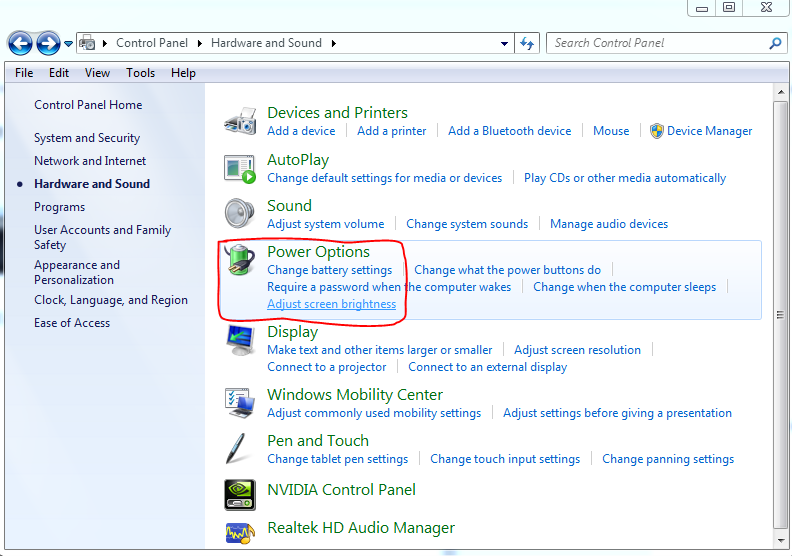
  • Đầu tiên bạn phải vào được Power Options. Có 2 cách:
      - Cách 1: Bạn để ý dưới bên phải thanh TaskBar có một biểu tượng hình quả pin có jack cắm.
             Hãy click vào nó và chọn More Power Options 


          - Cách 2: Bạn vào Start >> Control Panel >> Hardware And Sound >> Power Options
  • Cửa sổ Power Options hiện ra các bạn chọn vào 1 trong 2 mục đều được
          + Choose when to turn off the display
          + Change when the computer sleeps


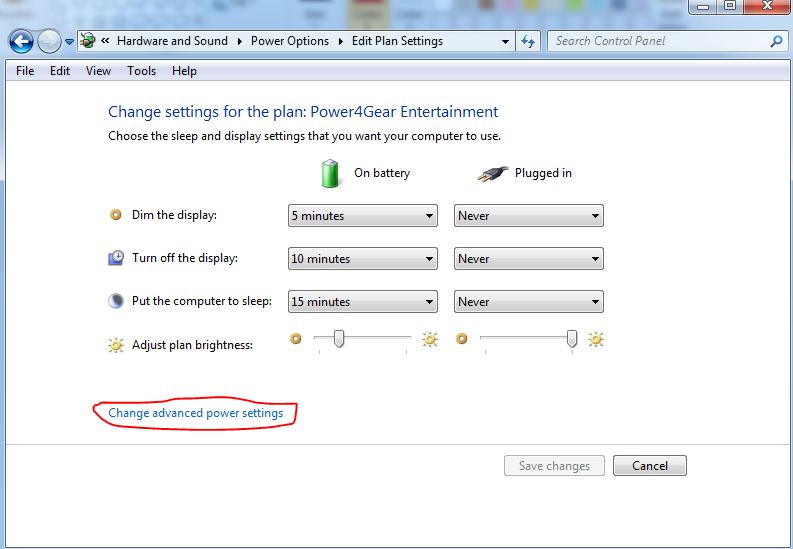
  • Tiếp theo ta click chọn mục Change advanced power settings

  • Một hộp thoại bổ sung hiện ra chúng ta tìm chọn mục Power button and Lid
  • Click đúp vào đó hoặc click vào dấu cộng bên cạnh

  • Tiếp tục chọn Lid close action
  • Sau đó chọn cả 2 mục On batteryPlugged in là: Do nothing

  • Sau cùng là nhấn Apply >> OK để thiết lập được thay đổi
OK giờ thì bạn có thể gập màn hình lại nhưng máy tính vẫn đang hoạt động rồi nhé!
Chúc các bạn thiết lập thành công!
Goodbye and see you next posts!


Tổng Hợp 100 Phím Tắt Trên Windows 8

100 Phím Tắt Trên Windows 8 việc Sử dụng các phím tắt sẽ giúp bạn linh hoạt hơn trong các công việc sử lý,tiết kiệm thời gian..Và hãy cùng xem nó có gì thú vị mà ta chưa biết về các phím nhé..:) ☺


Do Số lượng phím tắt khá là nhiều do vậy lên các bạn chịu khó down file pdf về xem nhé..:)


Giải Pháp Mạng Máy Tính Không Ổ Cứng

Giải Pháp Mạng Máy Tính Không Ổ Cứng hay còn gọi với cái tên khác là Diskless không ổ cứng, Nói thì có vẻ hơi xa lạ với chúng ta và nhất là những người mới bước chân vào nghề,..

Giải Pháp này được sử dụng rộng rãi tại các cơ quan,trường hợp, ..v...v.. và đặc biệt ở các quán game,..Không phải tự nhiên người dùng lại sử dụng các phương pháp này ở những nơi như cơ quan,đông người sử dụng hay các công ty thiết kế..vì nó có những ưu điểm nổi trội mà không có j có được

VD: Quán nét..Đã bao giờ bạn tự hỏi tại sao tốc độ máy tính ở quán nét lại cao như vậy không..Muốn biết tại sao thì chúng ta hãy cùng xem những ưu điểm và video dưới xem nhé..

Những ưu điểm của hệ thống Disless này:

+ Tiết kiệm chi phí
+ Tiết kiệm công sức lắp đặt ,bảo hành,
+ Mang lại tốc độ rất cáo....và rất nhiều ưu điểm nữa
Video Dưới thiệu về Disless ▼


Chúc Các Bạn có những Lựa chọn tốt cho Hệ Thống Của Mình !!!

TrầnNam

Tổng hợp các Ký Tự Đặc Biệt Với phím ALT

Chắc mọi người dùng Windows và đặc biệt là dùng yahoo không còn xa lạ với những ký tự lạ và độc như vậy..Hôm nay mình xin tổng hợp lại các ký tự đặc biệt đó,bằng cách kết hợp phím ALT + các số chúng ta có những ký tự thật lạ..:))..Hãy cùng xem có bao nhiêu Tổ Hợp Phím nào..!!!!


Mình không thể đếm được có bao nhiêu Tổ hợp phím ký tự Đặc Biệt Nữa..Vậy thì tại sao không cùng nhau thử nhỉ..☺

Ký Tự Đặc Biệt
Trầnnam