Tắt Quảng Cáo (X)
Hiển thị các bài đăng có nhãn Máy Tính. Hiển thị tất cả bài đăng

Format Factory 3.8.0 - Phần mềm chuyển đổi định dạng video

Hôm nay mình sẽ giới thiệu cho các bạn một phần mềm có khả năng chuyển đổi định dạng video, audio và picture vô cùng đa dạng.
Nếu bạn muốn đổi định dạng từ một video có dung lượng lớn thành một video có thể xem được trên điện thoại hay là có thể copy vào USB để kết nối với đầu DVD hoặc tivi cũng được..vv..
Hoặc là có thể chuyển đổi định dạng giữa các file ảnh, âm thanh tùy thuộc vào mục đích sử dụng, nói chung phần mềm Format Factory rất là tuyệt vời và hữu ích.
Các bạn có thể Download phần mềm ở link bên dưới:


Sau đây mình sẽ hướng dẫn các bạn cài đặt và một vài tính năng
  • Download xong Format Factory 3.8.0 xong các bạn hãy giải nén nó ra
  • Chạy file FFSetup
  • Click Install rồi đợi một lúc cho nó tự động cài đặt
  • Ok. chỉ việc Finish là xong


Sau đây mình sẽ demo một đoạn chuyển đổi định dạng video MP4 sang MPG ( Tức là mình sẽ đổi từ định dạng video của Youtube sang video mà đầu DVD và Tivi có thể đọc được).
  • Đầu tiên các bạn phải có video mà mình muốn chuyển đổi đã, Ở đây mình đã có video Hài Tết để cho cả nhà xem!
  • Ở đây bạn có thể kéo thả video vào giao diện của phần mềm hoặc click vào định dạng mong muốn
  • Sau khi chọn MPG là định dạng đích thì các bạn có thể click vào Settings để chỉnh sửa vài thông số
  • Ở đây có rất nhiều thông số nhưng ta chỉ nên chú ý tới vài chi tiết

- Thứ nhất là phần Profile ta sẽ có các lựa chọn cho từng loại chất lượng. Ở đây ta có thể tùy chọn
        nếu bạn thích sắc nét hay mờ, nặng hay nhẹ( Mình thường chọn DVD PAL).
        Các lựa chọn sẽ có các thông số khác nhau nhưng nên giữ nguyên.
- Thứ hai đó là phần Video Size phần này tùy thuộc vào size màn hình Tivi nhà các bạn to hay nhỏ.
   Mình thì toàn để 720 x 576 là an toàn cho màn hình 42 inch trở xuống!
  • Ok. Xong thì click OK >> OK để tiếp tục
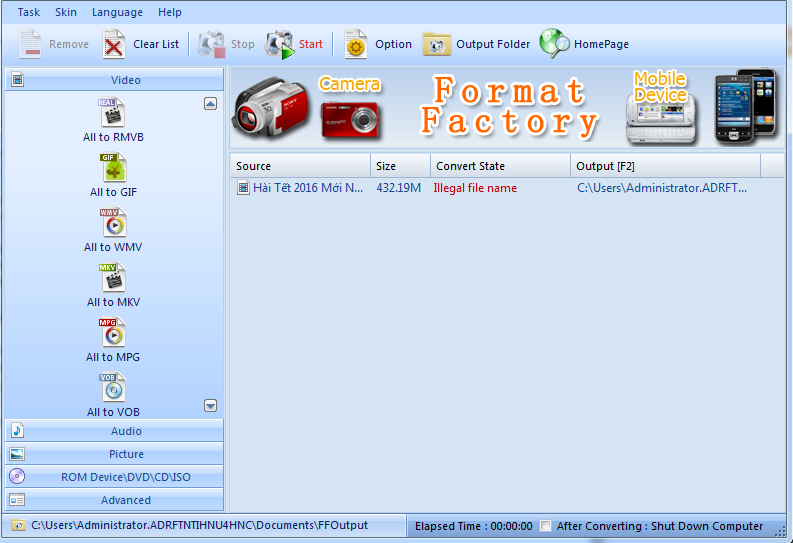
  • Click Start để bắt đầu chuyển đổi


CHÚ Ý: Một vài file sẽ có lỗi như trên là IILEGAL FILE NAME, thì ta hãy đổi lại tên file nguồn là gì ngắn ngắn thôi, ví dụ như các con số chẳng hạn!
  • Kéo lại file đó vào và OK >> Start
  • Bây giờ các bạn có thể ra làm việc khác cứ để nó tự làm việc, lúc nào xong thì nó sẽ thông báo

OK. vậy là mình đã giới thiệu với các bạn một phần mềm rất tuyệt vời và hữu ích Format Factory
Chúc các bạn thành công để cùng xem hài tết với gia đình nhé!
Goodluck!

AVG Antivirus Free 2015 Serial key - Phần mềm diệt virus tốt nhất

AVG Antivirus Free 2015 là công cụ tốt, nhanh và hoàn thiện nhất được dùng để ngăn chặn sự xâm nhập và phá hoại của virus đối với máy tính của bạn. Nó bao gồm nhiều tùy chọn mới để làm nó trở thành một trong những phần mềm bảo vệ máy tính hàng đầu hiện nay như :Anti- Virus, Anti- Spy, Anti Malware, Anti- Rootkit, Anti- Spam, Email Scanner, Web Protection và Firewall.
AVG Antivirus Free 2015 đơn giản, giao diện dễ sử dụng, nó cho phép bạn chạy tất cả các chức năng và công cụ mà bạn cần một cách nhanh chóng để loại bỏ các loại virus.

Các tính năng:

- Phát hiện, ngăn chặn và loai bỏ virus cùng các phần mềm gián điệp.
- Giúp máy tính hoạt động nhanh hơn.
- Kiểm tra các đường link trước khi truy cập.
- Ngăn chặn xâm nhập của hacker.
- Ngăn chặn gửi thư rác và lừa đảo trực tuyến.
- Bảo vệ dữ liệu cá nhân.
....

Yêu cầu hệ thống:

 Cấu hình máy tính: 

  • Vi xử lí: Intel Pentium 1.5Ghz trở lên.
  • RAM: 512 MB
  • Bộ nhớ trống : 1000MB

Trình duyệt web


  • Microsoft Internet Explorer
  • Mozilla Firefox
  • Google Chrome


 Hệ điều hành

  • MS Windows XP
  • MS Windows XP Pro x64 Edition
  • MS Windows Vista
  • MS Windows Vista x64 Edition
  • MS Windows 7
  • MS Windows 7 x64 Edition
  • MS Windows 8 x32 Edition
  • MS Windows 8 x64 Edition
  • MS Windows 8.1 x32 Edition
  • MS Windows 8.1 x64 Edition

Link tải:

Serial Key

  • 8MEH-RW2ZU-29S4F-26QCR-WT482-BEMBR-ACED

  • 8MEH-RNZLL-2Y4QX-79PPA-MMOKE-AEMBR-ACED

  • 8MEH-RREY3-L2LQA-LUMOR-UDTZ4-6EMBR-ACED

  • 8MEH-RF3MY-BZ7CJ-9LUAR-ST99N-CEMBR-ACED

  • 8MEH-RMXLW-HN44A-BABPA-S9NQF-PEMBR-ACED

  • 8MEH-RGM33-K474L-6FGRR-8RR7K-UEMBR-ACED

  • 8MEH-RREY3-L2LQA-LUMOR-UJXN3-6EMBR-ACED

  • 8MEH-RJXR4-2CKYP-2GB3A-DBMAD-PEMBR-ACED

  • 8MEH-RXYFD-JUV72-8922R-FTBZ6-QEMBR-ACED

  • 8MEH-RAJC2-O3P77-KRRQA-H3SLN-REMBR-ACED

  • 8MEH-R2CML-SS7FW-MOXFR-TRU8V-3EMBR-ACED

  • 8MEH-RS47Y-82HT8-GONVA-BCCCZ-DEMBR-ACED

  • 8MEH-RXYFD-JUV72-8922R-FTDO8-QEMBR-ACED 

Xóa Nút Shutdown, Restart, Sleep, Hibernate Trong Start Menu

Remove Shutdown, Restart, Hibernate Button From Start Menu

Hi. Xin chào các bạn!
Mình đã trở lại và đồi bại gấp nhiều lần! Ngày hôm nay mình sẽ hướng dẫn các bạn một thủ thuật có thể gọi là troll người khác!
Đó là xóa đi các nút Shutdown, Restart, Sleep hay Hibernate trong Start Menu.
  • Mới đầu thì các nút đó có đầy đủ như thế này!
  • OK! Bắt đầu. Các bạn vào Start và gõ gpedit.msc
  • Rồi Enter

  • Tiếp theo các bạn nhìn ở đó có 2 mục chính, ta chọn User Configuration
  • Chọn tiếp Administative Templates
  • Click chọn Start Menu And Taskbar
  • Cuối cùng chọn vào Remove and prevent access to the Shutdown,.....

  • Chuột phải vào đó chọn Edit
  • Ở đây mặc định là Not Configured
  • Bây giờ có các lựa chọn:
           - Enabled: Tức là xóa các nút Shutdown, Restart, Sleep và Hibernate
           - Disabled: Là bật các nút đó như bình thường không xóa đi nút nào cả!

  • Mình sẽ chọn Enabled thử nhé!

  • Xong thì click chọn Apply >> OK
  • OK bây giờ thì nó chỉ còn 2 nút đó là Switch UserLog Off

  • Để lấy trở lại các nút đó thì bạn vào lại gpedit.msc và chọn Disabled nhé
Chúc các bạn thành công!
Goodbye and see you soon!

Ẩn Các Tài Khoản Mật Trên Windows 10

Hiding Private Users On The Lock Screen

Hi. Chào các bạn!
Một trong những tính năng trên màn hình khóa trong Windows 8 và Windows 10 là một danh sách của tất cả các tài khoản người dùng trên máy tính. Nhưng nếu bạn tạo một tài khoản cho chạy một dịch vụ hoặc có một tài khoản quản trị bí mật mà bạn không muốn để lộ cho tất cả mọi người trên màn hình khóa? Chỉ một tinh chỉnh Registry đơn giản, bạn có thể ẩn Users cụ thể xuất hiện trên màn hình khóa.

  • Đầu tiên bạn mở Registry Editor đơn giản bằng cách vào Start >> gõ regedit >> Enter
  • Lần lượt mở theo đường dẫn: 
        HKEY_LOCAL_MACHINES >> SOFTWARE >> Microsoft >> Windows NT
         >> Current Version >> Winlogon.
  • Tiếp tục bạn click chuột phải vào Winlogon rồi chọn New >> Key
  • Đặt tên Key đó là SpecialAccounts rồi Enter

  • Tiếp tục bạn lại click chuột phải vào SpecialAccouts và chọn New >> Key
  • Đặt tên Key đó là UserList rồi Enter

  • Tiếp tục bạn lại click chuột phải vào UserList và chọn New >> DWORD 32 bit value
  • Đặt tên DWORD chính là tên Accounts mà bạn muốn ấn
  • Ở đây mình là SecretAdmin

  • OK. Bây giờ thì các Users đó đã bị ẩn đi
  • Nếu các bạn muốn nó như cũ thì chỉ việc xóa các DWORD kia đi là xong!
Xong! Vậy là mình đã giới thiệu xong phần ẩn các Users bí mật!
Chào tạm biệt và hẹn gặp lại!

Winaero WEI Tool – Công Cụ Xem Và Chấm Điểm Windows

Chấm điểm máy tính? Chấm điểm máy tính của bạn xem máy của bạn bao nhiêu điểm, dựa vào điểm của máy tính cũng để biết máy tính bạn thuộc dạng yếu hay khỏe?, đối với Người dùng Windows 7 thường có thói quen xem điểm số Windows Experience Index để đánh giá nhanh chỉ số hoạt động của cấu hình máy tính chạy Windows mình đang dùng.

Nhưng Với phiên bản hệ điều hành mới hơn là Windows 8/8.1/10 thì mọi người không còn nhìn thấy công cụ này trên Windows nữa, Nếu muốn xem điểm máy tính của mình thì các bạn phải cần chạy một công cụ có tên là Winaero WEI Tool .


Chúng ta có thể hiểu nôm na về chức năng của Winaero WEI Tool là để cho phép hoặc không cho phép chương trình nào đó trong hệ thống hoạt động, nếu chỉ số này quá thấp thì một số ứng dụng sẽ hoạt động dưới mức chức năng bình thường hoặc hoàn toàn bị khóa.

Tuy nhiên trên Windows 8 thì chức năng này tạm thời bị ẩn đi, và nếu muốn tìm lại nó thì có lẻ sẽ mất chút ít thời gian. Vì vậy, tác giả Sergey Tkachenko của Winaero đã phát triển một công cụ nhỏ có tên gọi là Winaero WEI Tool, công cụ này sẽ kích hoạt lại tính năng Windows Experience Index trên Windows 8 và người dùng có thể dùng nó để tiến hành tín điểm số cho máy tính Windows của mình.

Sau khi tải về, bạn tiến hành khởi động công cụ Winaero WEI Tool lên bằng cách nhấn đôi chuột vào tập tin EXE . Nếu antivirus có cảnh báo thì bạn đừng lo, hãy xác nhận nó an toàn và cho phép khởi chạy công cụ này nhé.


Giao diện của Winaero WEI Tool khá giống với Windows Experience Index trên Windows 7, và nó cũng sẽ hiển thị điểm số Windows được tính gần đây nhất.


Nếu bạn muốn đánh giá lại, hãy nhấn vào dòng chữ Re-un the assessment.


Winaero WEI Tool hỗ trợ người dùng 03 cách thức lưu lại lần kiểm tra này là chụp ảnh, tự động upload ảnh chụp kết quả lên mạng hoặc lưu lại bằng tập tin HTML


Một lưu ý nhỏ là bạn nên tiến hành sử dụng tính năng tính điểm số này thường xuyên để Windows luôn được kiểm tra mức độ sẳn sàng làm việc và giúp nâng cao hiệu suất hoạt động của các thiết bị phần cứng trong máy tính lẫn Windows.


Phần Mềm Windows 
#TrầnNam

Hiện Các File Bị Virus Làm Ẩn

Chào Các Bạn..Chắc là trong quá trình sử dụng máy tính.Không ít các bạn đã gặp trường hợp usb hay là ổ cứng bị nhiễm virus rồi chứ..Và thật là tai hại hơn khi các bạn không nhìn thấy dữ liệu của mình đâu nữa.

Các File nhiễm virus đó không phải là đã biến mất.Mà nó chỉ bị Virus làm ẩn đi thôi..Vậy Hôm nay it-channel.blogspot.com sẽ hưỡng dẫn các bạn làm hiện file đã bị virus làm ẩn

Bước 1: Các bạn tải file FixAttrb của ở BKAV về  Tại Đây

Bước 2: Các bạn chạy chương trình

Bước 3: Các bạn chọn ổ đĩa mà đã bị virus làm ẩn mất file. và sau đó nhấn Hiện File ẩn Như hình


Chúc Các Bạn Thành Công !!


SoftWare Key Finder - Tìm và Quản Lý Key Của Các Phần Mềm

Ở bài viết hôm trước thì mình cũng đã giới thiệu mọi người bài viết về phần mềm Showkeyplus để có thể tìm thấy key của Windows để tiện cho việc sao lưu và khôi phục trong trường hợp không mong muốn,

 Thì hôm nay mình xin chia sẻ thêm mọi người một phần mềm tương tự, nhưng tiện lợi hơn rất nhiều, nó không chỉ tìm thấy Key Windows của bạn mà có thể nói nó có thể tìm được tất cả key của phần mềm, cũng như game, có thể sao lưu để phòng trường hợp xấu. 

Software Key Finder - Tìm và Quản Lý Của Các Phần Mềm

SoftWare Key Finder là một phần mềm nhỏ nhẹ, không cần phải cài đặt, giao diện đơn giản, nó có thể tìm thấy key của trên 700 phần mềm trên chiếc máy tính của bạn để nhằm sao lưu và khôi phục lại key khi bị mất.


Các Tính Năng Chính Của Phần Mềm :

  • Tìm kiếm sao lưu key của các phiên bản Windows 10,8,7,95,98,ME,Visa
  • Tìm kiếm sao lưu khôi phục key của các phiên bản Office 2013,2010,2007,2003,2000
  • Tìm và sao lưu hơn key của hơn 700 phần mềm
  • Có thể lưu ra file word để lưu trữ
  • Hỗ trợ đa ngôn ngữ
  • In trực tiếp ra văn bản

Hưỡng Dẫn Sử Dụng :

  • Đầu tiên các bạn download phần mềm SoftWare Key Finder về không cần cài đặt, click chạy trực tiếp 
  • Sau Khi Chương trình khởi động các bạn nhấn Scan để chương trình tìm kiếm key của các phần mềm đang có trong máy .

  • Nếu các bạn muốn lưu lại thì cũng đơn giản chỉ cần Click vào File -> Copy To Word

Một Số Phím Tắt Khi sử dụng phần mềm

  • Alt + S  : Scan
  • Alt + E  : Exit
  • Ctrl + S : Save
  • Ctrl + W : Copy to Word
  • Ctrl + P : Print
  • Ctrl + D : Adobe Key Decrypter
  • Ctrl + R : Content Advisor Password Remover
  • Ctrl + K : Windows Key Changer
  • Ctrl + I : Windows Reg Info Edit
  • Ctrl + H : Homepage


Chúc Các bạn Tìm Thấy Key và cất nó đi thật kín nhé..!! 


Xóa Hoặc Lấy Lại Mũi Tên Ở Shortcut

Delete Or Restore Shortcut Arrow

Hi. Chào các bạn!
Hôm nay mình sẽ chỉ cho các bạn một mẹo hay ho đó là xóa mũi tên ở Shortcut.
Bình thường thì các Shortcut nó sẽ có các mũi tên như thế này:


  • Đầu tiên bạn ra Desktop tạo một file text
  • Rồi Paste code này vào:
Windows Registry Editor Version 5.00

[HKEY_CLASSES_ROOT\lnkfile]

"IsShortCut"=-

[HKEY_CLASSES_ROOT\piffile]

"IsShortCut"=-

[HKEY_CLASSES_ROOT\InternetShortcut]

"IsShortCut"=-

  • Rồi Save as lại tên delete.reg chẳng hạn
  • Nhớ dòng: Save as type đặt là All files

  • Rồi Save lại
  • Ra màn hình Desktop thấy file delete.reg đó, chạy file đó!
  • OK hết
  • Nhớ là phải Reset lại máy hoặc Log Off cũng được!
  • Kết quả sẽ thế này!


  • Các Shortcut trông nét và đẹp hơn đúng không ;))
  • Còn nếu các bạn muốn trở lại như cũ thì cũng đơn giản!
  • Lại tạo một file text rồi Paste code này vào:

Windows Registry Editor Version 5.00


[HKEY_CLASSES_ROOT\lnkfile]


"IsShortCut"=dword:00000001


[HKEY_CLASSES_ROOT\piffile]


"IsShortCut"=dword:00000001


[HKEY_CLASSES_ROOT\InternetShortcut]


"IsShortCut"=dword:00000001


  • Rồi lại Save as lại tên restore.reg chẳng hạn
  • Nhớ dòng: Save as type đặt là All files


  • Rồi Save lại và chạy file đó là mũi tên trên Shortcut lại có lại bình thường nhé!
OK. Xong! Hẹn các bạn dịp khác nhé
Goodbye và chúc các bạn thành công!