Tắt Quảng Cáo (X)
Hiển thị các bài đăng có nhãn iOS. Hiển thị tất cả bài đăng

Mẹo giúp tăng tuổi thọ pin iPhone không thể bỏ qua


Có thể thấy iPhone và iPad là một trong những thiết bị công nghệ tuyệt vời nhất thế giới nhiều người muốn sở hữu. Nhưng sự thật không thể tránh khỏi của công nghệ hiện đại là hiện đại đi đôi với hại điện. Vì vậy mình sẽ chia sẻ cho các bạn một số thủ thuật tiết kiệm pin tuyệt vời sẽ giúp bạn tiết kiệm pin của iPhone chạy cả ngày dài.

1. Giảm độ sáng màn hình.

Độ sáng màn hình trên iPhone tốn khá nhiều năng lượng. Trong thực tế và thử nghiệm, độ sáng màn hình quá mức có thể coi là tiêu tốn pin lớn nhất. Ở độ sáng lớn nhất , 1 chiếc iPhone 5 có thể xem video 720 kéo dài 6 giờ, 21 phút. Khi chúng ta đặt màn hình bằng một nửa độ sáng lớn nhất, điện thoại kéo dài đến 9 giờ, 48 phút. Đó là sự khác biệt khá lớn.
Thật dễ dàng để tiết kiệm pin bằng cách sử dụng thanh trượt trong Trung tâm điều khiển, truy cập bằng cách vuốt lên từ màn hình. Sau đó kéo thanh trượt điều chỉnh độ sáng mà bạn muốn.  

2. Cài đặt tự động khóa màn hình :

Trong khi màn hình iPhone của bạn đang tiêu thụ năng lượng, do đó hãy chắc chắn rằng iPhone của bạn không sáng khi bạn không sử dụng. Nếu bạn tăng tuổi thọ pin tối đa từ iPhone của bạn, bạn có thể thiết lập các khóa tự động đến 30 phút sau khi cập nhật iOS 9.
Vào Settings> General> Auto-Lock và thiết lập iPhone của bạn tự động khóa bàn màn hình sau 30 giây không sử dụng. Nó sẽ tiết kiệm đáng kể đến tuổi thọ pin theo thời gian. Nếu bạn thực sự muốn tối đa tuổi thọ pin iPhone của bạn, hãy thử ngay nhé.


3. Cài đặt chế độ máy bay:

Nếu bạn không cần phải truy cập dữ liệu, thực hiện hoặc nhận các cuộc gọi, và bạn không yêu cầu GPS (cho bản đồ), bạn có thể đặt điện thoại vào chế độ máy bay và ngăn chặn tất cả các sử dụng ăng-ten của iPhone. 
Thật dễ dàng để bật Airplane Mode, chỉ kéo mạnh lên trên Trung tâm Kiểm soát và nhấp vào biểu tượng chiếc máy bay trên cùng bên trái. Ngoài ra, hãy nhấp vào Cài đặt và thiết lập chế độ Airplane On.


4. Vô hiệu hóa wifi, 3G và bluetooth:

Nếu bạn vẫn cần một kết nối di động nhưng có thể sống mà không có Wi-Fi, bạn có thể vô hiệu hóa Wi-Fi bằng cách vuốt lên để lộ Trung tâm Kiểm soát và bấm vào biểu tượng Wi-Fi để tắt nó đi (nếu nó tắt biểu tượng Wi-Fi sẽ được màu đen). Điều này sẽ ngăn chặn điện thoại của bạn từ săn bắn xung quanh cho các mạng Wi-Fi nó có thể tham gia.
Nếu bạn có Bluetooth trên rất có thể là bạn không cần nó. Trượt lên trên Trung tâm kiểm soát để kiểm tra xem Bluetooth được bật, nếu có thì bạn sẽ thấy biểu tượng B-như nhấn mạnh trong trắng. Bluetooth thường được để lại trên sau khi một bản cập nhật iOS đã được cài đặt, do đó bạn thậm chí có thể không biết rằng đó là ngày. Nếu có, hãy nhấp vào biểu tượng Bluetooth để tắt nó đi. Bạn cũng có thể bấm General> Bluetooth và thiết lập Bluetooth to Off.

5. Giảm âm lượng âm thanh:

Bạn đừng ngạc nhiên nhưng các thiết lập âm lượng ảnh hưởng đến tuổi thọ pin khá nhiều, vì vậy nếu bạn đang chơi nhạc hoặc âm thanh khác từ điện thoại của bạn, hãy giảm nó xuống bằng cách sử dụng nút âm lượng.

6. Không cắm sạc khi đã đầy pin (không sạc qua đêm):

Có nhiều ý kiến trái chiều về điều này. Mặc dù iPhone được thiết kế để ngăn chặn sạc pin khi pin đã được sạc đầy, có nghĩa là pin không thể được "quá tải" như vậy. Tuy nhiên, chúng ta biết từ kinh nghiệm của chúng ta với máy tính xách tay đã được sạc vào mọi lúc, khả năng của pin để duy trì suy giảm theo thời gian.


Cuối cùng mình hy vọng những lời khuyên này sẽ giúp bạn tăng tuổi thọ dế cưng và sử dụng chúng một cách hiệu quả, tiện dụng và hữu ích mọi lúc mọi nơi.

Bài viết liên quan:


Tắt thông báo cập nhật phần mềm trong iOS

Các phiên bản mới nhất của iOS thường xuyên tự động nhắc nhở người sử dụng cài đặt bất cứ phiên bản iOS mới nào dành cho iPhone, iPad, hoặc iPod touch của họ. Thường thì người dùng táo sẽ không muốn cập nhật phiên bản mới vì nhiều lí do khác nhau. Thật phiền toái khi phần mềm nhắc nhở liên tục xuất hiện mỗi ngày vì vậy bài viết này sẽ giúp các bạn ngăn chặn thông báo của iOS.


Cách tốt nhất để ngăn chặn bị cằn nhằn về sắp cập nhật iOS có sẵn là xóa các bản cập nhật iOS từ iPhone, iPad, hoặc iPod touch, và sau đó tránh wi-fi. Xóa các bản cập nhật iOS có sẵn từ các thiết bị sẽ ngừng nhắc nhở bản cập nhật xuất hiện, nhưng bạn phải ngắt kết nối từ wi-fi và tránh các mạng không dây bởi vì lúc này thiết bị của bạn là không cần giám sát khi có wi-fi ... bản cập nhật iOS sẽ tự tải về và bắt đầu làm phiền bạn một lần nữa. Việc này không có lợi đối với những người có băng thông hạn chế, nhưng Apple thật sự muốn bạn để cập nhật thiết bị iOS lên phiên bản mới nhất có sẵn.
  1. Mở ứng dụng "Cài đặt" vào "Cài đặt chung" chọn như dưới hình:
  2. Tới "Quản lý dung lượng"
  3. Xác định vị trí các cập nhật phần mềm iOS đã làm bạn khổ và bấm vào nó
  4. Chạm vào "Xóa Update" và xác nhận rằng bạn muốn xóa các bản cập nhật.
  5. Ngắt kết nối từ wi-fi để tránh các cập nhật phần mềm tải về một lần nữa
Hiện tại mình đã xóa và có wifi nhưng không còn nhắc nhở cập nhật phiên bản mới. Chúc các bạn thành công!

iMyfone D-Back - Chuyên Gia Khôi Phục Dữ Liệu Cho iOS

Bạn xài điện thoại nào? Hệ điều hành gì? Có phải là iOS ? Vào một ngày đẹp trời bạn đang xả ga lướt web hay nghe nhạc, xem phim, đọc tin,..bỗng bạn phát hiện ra điện thoại iPhone của minh bị mất dữ liệu, bạn không hiểu tại sao và không thể nào lí giải, chữa được. DON’T WORRY ^-^  IT-Channel sẽ cho bạn giải pháp. Sau đây chúng tôi sẽ giới thiệu cho bạn một phần mềm siêu hay, đó là: iMyfone D-Back.
iMyfone D-Back - Chuyên gia trong lãnh vực phục hồi dữ liệu cho iPhone hiệu quả để phục hồi dữ liệu bị quên từ iPhone, iPad và iPod Touch! (Tương thích hoàn toàn với iOS 9.2, iTunes 12.3, iPhone 6s / 6s Plus)


* Khôi phục các loại dữ liệu bị mất bao gồm cả tin nhắn văn bản, hình ảnh, liên lạc và nhiều hơn nữa.

* 4 chế độ phục hồi để tìm kiếm các tập tin bị mất một cách thông minh.

* Xem trước các file bị mất trước khi thực hiện khôi phục.

* Toàn bộ tập tin của iphone đượcphục hồi nhanh chóng trong vòng 3 phút.

- Khôi phục dữ liệu iPhone cho mọi tình huống
    Vô tình bị mất tin nhắn văn bản từ iPhone , hình ảnh, địa chỉ liên lạc vv? Không cần phải hoảng sợ! iMyfone D-Back là một phần mềm phục hồi dữ liệu cho iPhone hiệu quả để giải cứu tất cả các dữ liệu của bạn bị mất trong những hoàn cảnh khó khăn khác nhau.


- Tập tin quan trọng bị xóa hoặc bị mất do tai nạn.

iPhone bị mất, bị hư hỏng hoặc bị hỏng.

iDevices bị tấn công bởi virus.

iPhone jailbreak, nâng cấp iOS hoặc thiết lập lại tình trạng như khi còn ở nhà máy.
iPhone bị khóa bằng mật mã đã quên mất.


- Hỗ trợ khôi phục 19 loại tập tin trên cho tất cả các thiết bị iOS

Phần mềm phục hồi iPhone có thể lấy lại các tập tin khác nhau bao gồm cả lịch sử phổ biến của bên thứ ba tức thì như ứng dụng Messenger của bạn từ iPhone / iPad / iPod Touch.


- Khôi phục thông minh

   Không có manh mối vị trí để tìm thấy dữ liệu của bạn? Phục hồi dữ liệu cho iPhone có thể di chuyển dữ liệu của bạn một cách nhanh chóng theo loại tập tin và tình hình mất dữ liệu , loại bỏ sự bối rối về việc quét và phục hồi đường.


- Chức năng xem trước - trước khi khôi phục

    iMyfone D-Back cho phép bạn xem trước cả các tập tin media và chi tiết các văn bản để cho bạn cách đơn giản và chính xác có thể chọn dữ liệu bạn muốn khôi phục. Với chi tiết được xem trước, bạn có thể ngạc nhiên khi tìm thấy những dữ liệu bị mất , giải phóng bạn tìm kiếm các tập tin cần thiết trong việc thu hồi dữ liệu thu hồi.


- Hỗ trợ khôi phục dữ liệu từ tất cả các thiết bị iOS


 Sự phục hồi dữ liệu cho iphone có thể lấy lại dữ liệu quan trọng của bạn chỉ với ba bước đơn giản.


Lưu ý: iMyfone D lại có thể tự động quét dữ liệu bị mất từ các thiết bị iOS của bạn, sao lưu iTunes hoặc sao lưu iCloud tập tin theo định dạng mà bạn chọn dưới Smart Recovery Mode.

GOOD LUCKY 

Mẹo hay trên iPhone bạn không thể bỏ qua

Mẹo hay trên iPhone bạn không thể bỏ qua
Apple iPhone 6S kèm với các tính năng mới nhất của hệ điều hành iOS 9.1 và trong khi sử dụng nó trong một thời gian, sau đây là một số tính năng thú vị mình muốn chia sẻ với các bạn.
Nếu bạn là người dùng iPhone, mình cá là bạn sẽ thích những lời khuyên về thủ thuật và công cụ bí mật của nó:
  1. Bạn muốn truy cập vào danh sách các ứng dụng gần đây hay đang chạy, bấm nút Home hai lần một cách nhanh chóng và bạn sẽ thấy các App Switcher màn hình chứa danh sách tất cả các ứng dụng đang chạy trong hình thức thẻ stack. Nếu bạn muốn đóng một ứng dụng, chỉ cần kéo mạnh lên vào hình thu nhỏ ứng dụng và nó sẽ ngay lập tức biến mất khỏi danh sách.
  2. Chúng ta biết rằng iPhone không có nút "Trở lại " nhưng bạn có thể sử dụng một cử chỉ để làm điều đó. Chỉ cần vốt phải vào Messages, Mail và các ứng dụng khác và bạn sẽ quay lại cửa sổ trước.
  3. Chụp màn hình (screen capture) - màn hình hiện tại iPhone của bạn, bấm và giữ phím nút Home đồng thời nhấn Khóa / Power. Nó sẽ lưu lại ảnh chụp màn hình trong thư mục Photos.
  4. iTune phần mềm đồng bộ danh bạ iPhone của bạn trong "C: \ Users \ User_name \ Liênhệ" thư mục trong hệ điều hành Windows. Vì vậy, bạn có thể tìm thấy tất cả các địa chỉ liên lạc iPhone của bạn trong thư mục đó sẽ có phần mở rộng file .contact. Nếu bạn muốn thêm liên hệ mới trong iPhone của bạn. Bạn có thể tạo các file .contact và đặt chúng trong "C: \ Users \User_name \ Contacts" thư mục. Khi iTunes đồng bộ các nội dung, nó sẽ tự động thêm những liên hệ mới vào iPhone của bạn.
  5. Thực tế là bạn không thể xóa nhiều hoặc tất cả các địa chỉ liên lạc cùng một lúc trong iPhone. Nhưng để khắc phục vấn đề này và loại bỏ tất cả các liên lạc trong một nốt nhạc. Hủy bỏ tất cả các địa chỉ liên lạc từ "C: \ Users \ User_name \ Contacts" thư mục này có tất cả địa chỉ liên lạc iPhone. Bằng cách mở iTunes và đi đến Info tab, theo mục liên lạc đồng bộ, cho phép "Thay thế thông tin về iPhone này"Bây giờ đồng bộ danh bạ và nó sẽ loại bỏ tất cả các địa chỉ liên lạc iPhone là "C: \ Users \ User_name \ Contacts" thư mục rỗng.
  6. Bạn muốn tạm dừng đồng bộ tự động trong iTunes, chỉ cần nhấn và giữ Ctrl +Shift đồng thời trong khi kết nối iPhone của bạn vào máy tính. Nó sẽ không đồng bộ hóa tự động trong iTunes.
  7. Bạn muốn tự nâng cấp iPhone hay iPad firmware / phần mềm và bạn đã tải về các phần mềm mới nhất của ipsw file từ Internet, bạn có thể tự cài đặt các phần mềm mới nhất bằng cách sử dụng iTunes mà không cần tải firmware bằng cách sử dụng iTunes. Mở iTunes, vào Tóm tắt tab, bấm và giữ phím Shift và bấm chuột vào Update nút. Nó sẽ mở hộp thoại Browse, chọn file .ipsw và nó sẽ bắt đầu cài đặt firmware cho iPhone hoặc iPad của bạn.
  8. iTunes thường xuyên tạo ra bản sao lưu của iPhone của bạn nội dung như danh bạ, vv Tất cả các bản sao lưu được lưu trữ trong thư mục "% AppData% \ Apple Computer \ MobileSync \Backup"Bạn có thể truy cập vào thư mục này bằng cách sao chép / dán đường dẫn thư mục trong hộp thoại Run hoặc addressbar và nhấn Windows Explorer của Enter.
  9.  Cũng giống như Google Android điện thoại di động chứa mã bí ẩn các menu và dịch vụ, iPhone cũng đi kèm với một vài mã số bí mật như sau:
* 3001 # 12345 # * - Để nhập vào chế độ Field Test * # 06 # - Để biết số IMEI của điện thoại của bạn * # 21 # - Chuyển tiếp cuộc gọi * # 30 # - Gọi dòng trình bày * # 33 # - Chặn cuộc gọi * # 43 # - Cuộc gọi chờ * 3370 # - EFR (Enhanced Full Rate) chế độ * # 5005 * 7672 # - Tin nhắn văn bản (SMS) số trung tâm
Đó là tất cả những gì mình muốn chia sẻ với các bạn. Nếu bạn biết về bất kỳ tính năng khác thú vị và hữu ích, mẹo hay ẩn bí mật mã, xin vui lòng chia sẻ nó trong bình luận của bạn và chúng tôi sẽ thêm nó vào danh sách. Cảm ơn các bạn đã theo dõi!

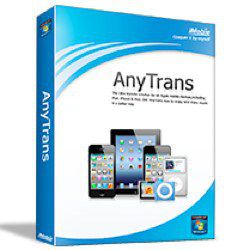
iMobie AnyTrans 4.6.0 bản full miễn phí - Chuyển nhạc từ iPhone, iPad, iPod sang máy tính và ngược lại


iMobie AnyTrans 4.6.0 bản đầy đủ tải về miễn phí - Chuyển nhạc từ iPhone, iPad, iPod sang máy tính và ngược lại. Bạn là một tín đồ của âm nhạc? Âm nhạc giống như tâm hồn của nhiều người vậy. Đó là lý do tại sao AnyTrans mang đến một loại quản lý âm nhạc với nhiều tính năng cho bạn. Bắt đầu từ một cửa sổ, cùng với một ô tìm kiếm ngay lập tức bạn có thể dễ dàng lựa chọn các bài hát, podcast, nhạc chuông từ bộ sưu tập phương tiện truyền thông của bạn, sau đó sao chép chúng từ iPhone vào máy tính Windows hoặc Mac, hoặc từ một iPod vào iPhone 6, và ngược lại.
Khác với khi sử dụng iTunes, AnyTrans cho phép bạn quản lý thư viện âm nhạc quý báu như một chuyên gia, ví dụ như: tạo, chỉnh sửa và sao chép danh sách, sao chép và lưu ảnh nghệ thuật âm nhạc và xếp hạn. Hơn nữa, AnyTrans không đưa lên một cách cồng kềnh và tẻ nhạt như iTunes, nó giúp bạn có thể sao chép nhạc vào iPod của bạn và không bao giờ lưu các bài hát gốc bị xoá .
Nhờ các cơ sở chuyển đổi phương tiện truyền thông sẵn có, bạn không cần lo lắng mã hóa tất cả các video không tương thích, chẳng hạn như mkv, avchd, m2ts, wmv, avi, flv, vv, và làm cho chúng có thể phát được trên iPhone, iPad. Thông qua giao diện kéo - thả, bạn có thể dễ dàng sao chép phim ảnh, video âm nhạc, chương trình TV và iTunes U từ iPhone, iPad vào máy tính của bạn, sau đó di chuyển chúng đến iDevices khác và xem chúng trước khi gửi.


Vô hiệu hóa tính năng Shake Undo (Hòa tác đang nhập) trong iOS 9


iOS cho phép bạn lắc điện thoại của bạn để hoàn tác từ bạn đang gõ trong các ứng dụng như tin nhắn, Mail, Calendar hoặc Notes. Đó là một tính năng tiện dụng, nhưng nó cũng có thể được gây phiền nhiễu. Và mình là một trong số những người cảm thấy nó rất bất tiện khi vô tình kích hoạt tính năng "Shake Undo" , mình nghĩ tuy đơn giản nhưng cũng có khá nhiều người chưa biết vô hiệu hóa tính năng này trong iOS 9. Bài viết này sẽ giúp các bạn điều đó.
Để vô hiệu hóa "Lắc để hoàn tác", hãy nhấp vào "Settings" biểu tượng trên màn hình Home.
01_tapping_settings

Trên "Settings" màn hình, hãy bấm vào "Cài đặt chung".


Sau đó, bấm "trợ năng" trên màn hình "General".
Ở bên phải của "Lắc để hoàn tác", bạn sẽ thấy thông báo "Bật" hoặc "Tắt", báo hiệu trạng thái của tính năng này. Để thay đổi tình trạng, bấm "Lắc để hoàn tác".


Tắc tính năng , nút thanh trượt có màu xám và trắng.


Bây giờ bạn có thể lắc điện thoại của mình thỏa thích mà không phải lo lắng gì nhá!

Hưỡng Dẫn Cắt Video Trực TiếpTrên IOS

iPhone và iPad cung cấp một cách tích hợp để cắt các đoạn video đầu ra và cắt chúng mà không cần cài đặt bất kỳ ứng dụng của bên thứ ba. Điều này rất hữu ích khi bạn muốn tải lên hoặc chia sẻ một video - nhưng không phải toàn bộ video. Tuy khá đơn giản nhưng có rất nhiều người không biết đến tính năng này. 

Đầu tiên mở ứng dụng hình ảnh ( Photos), chọn đến video cần cắt.

Chạm vào nút "Edit" ở góc trên bên phải của video để bắt đầu chỉnh sửa nó.


Chạm và kéo các chốt ở dưới cùng của màn hình để chọn một phần của đoạn video mà bạn muốn cắt. Bạn có thể nhấn vào nút "Play" để xem trước đoạn vừa cắt. (Chạm đúng vào chỗ bôi đỏ chỗ khác là không được đâu nhé)


Sau khi bạn đã hoàn tất việc điều chỉnh xử lý và lựa chọn các phần của clip mà bạn muốn, bấm "Done".


Bấm "Trim Original" nếu bạn muốn vĩnh viễn sửa các file video gốc. Bạn sẽ vĩnh viễn mất đi các phần của video bạn gỡ bỏ. Điều này thích hợp khi bạn chỉ đơn giản chỉnh sửa video bạn ghi lại và cắt tỉa ra  đoạn video mà bạn không bao giờ muốn nhìn thấy.

Chạm "Save as New Clip" nếu bạn muốn giữ lại bản gốc của video và lưu các phần cắt của video như là một video clip mới. Điều này thích hợp khi bạn muốn cắt một đoạn trong một video dài hơn và chia sẻ nó với người khác mà không làm mất video gốc.


Chúc Các Bạn Thành Công !! 

Một số điều vô cùng hữu ích bạn có thể làm với Siri trên iOS

Chúng ta có thể hiểu Siri như một trợ lý cá nhân kỹ thuật số của Apple có sẵn trên các thiết bị iOS như iPhone và iPad. Nhiều người lại nghĩ  Siri là chỉ để tìm kiếm công cụ một cách dễ dàng, nhưng nó thực sự có thể làm được nhiều hơn thế.
Siri có thể dễ dàng được kích hoạt bằng cách giữ nút Home trên thiết bị iOS của bạn cho đến khi nó phát ra tiếng bíp và giao diện Siri sẽ xuất hiện. Trên iOS 9, Siri có thể bây giờ cũng được kích hoạt bằng cách nói "Hey Siri", điều đó thật tiện lợi khi bạn đang ăn hoặc lái xe hoặc iPhone của bạn chỉ đơn giản là ngoài tầm với. Thật quá tuyệt vời phải không?
Chúng ta có thể hơi khó để làm quen với Siri và điều quan trọng là bạn hãy nói bằng English. Bạn muốn nói Tiếng Việt à? Đợi khi nào VN sản xuất ra iPhone nhé! ^^ Nhưng một khi bạn sử dụng nó là vô cùng hữu ích. Ví dụ, bạn có thể có Siri tạo nhắc nhở, ghi chép, và thiết lập hệ thống báo động. Nó thậm chí có thể thay đổi các thiết lập hệ thống. Siri cũng sẽ thích nghi để sử dụng ngôn ngữ cá nhân của bạn và khi bạn sử dụng nó càng nhiều nó sẽ cho kết quả thích riêng của bạn.
Trong bài viết này, mình muốn giới thiệu một số điều mà Siri có thể làm. Bạn có thể rất ngạc nhiên trước sự thông minh và hữu ích của công nghệ.

Tạo Reminders

Bạn có quá nhiều công việc, hay bị quên thì Siri thực sự tỏa sáng khi thiết lập nhắc nhở cho bạn. Đơn giản chỉ cần nói "nhắc nhở tôi ..." và Siri sẽ ngay lập tức bổ sung nó vào ứng dụng Reminders trên thiết bị của bạn.
Hơn nữa, Siri sẽ nhắc nhở bạn kịp thời, cụ thể hơn, ví dụ, "Hey Siri, nhắc nhở tôi phải đi đến phòng tập thể dục ở 3:00."
Ngoài ra bạn có thể yêu cầu Siri đọc cho bạn của bạn để làm danh sách, cũng như nhắc nhở vị trí theo định hướng như nhắc nhở bạn thực hiện một hành động khi bạn ra khỏi nhà, khi bạn trở về nhà, hoặc đi đến một nơi nào đó. Nếu bạn có danh sách cụ thể, bạn có thể nói với Siri để thêm các mục vào nó giống như "thêm táo vào danh sách tạp hóa của tôi".

Tạo sự kiện

Cần thêm một sự kiện vào lịch của bạn? Siri có thể làm điều đó cho bạn. Chỉ cần nói với Siri để tạo ra một sự kiện mang tên "Go to school" ..vào thời điểm này vào ngày này và nó sẽ nhập tất cả những gì vào lịch của bạn cho bạn.

Thiết lập báo thức

Thiết lập báo thức thì thực sự hữu ích, đặc biệt là khi bạn có thể sử dụng nó kết hợp với "Hey Siri".
Đơn giản chỉ cần nói một cái gì đó giống như "set an alarm for 8 am" hay "Hey Siri, wake me up at 6:30 AM" và nó sẽ bật báo động trên cho rằng thời gian chỉ định. Bạn cũng có thể thay đổi hệ thống báo động như "change my 06:30 alarm to 7:00," tắt tất cả các báo động của bạn, hoặc có Siri đặt báo thức để đánh thức bạn sau một thời gian nhất định, ví dụ như "wake me up in 45 minutes . "

Gọi

Thật dễ dàng để vận hành thiết bị rảnh tay. Bạn có thể sử dụng Siri để gọi mọi người bằng cách nói cho nó gọi cho ai.
Bạn thậm chí có thể gọi một người trên loa, do đó bạn không cần phải nhìn vào điện thoại để bật nó lên. Bằng cách đó, nếu bạn đang lái xe, sẽ rất an toàn khi đôi mắt của bạn không bao giờ rời khỏi đường.
Bạn cũng có thể gọi số điện thoại cụ thể, có được lịch sử cuộc gọi của bạn, xem bạn có bất kỳ cuộc gọi nhỡ, gọi lại số cuối cùng, hãy kiểm tra thư thoại của bạn, và nhiều hơn nữa.

FaceTime với bạn bè của bạn

Không cần phải mở FaceTime nếu bạn muốn trò chuyện mặt đối mặt với bạn bè và gia đình, chỉ cần yêu cầu Siri để làm điều đó cho bạn.
Bạn có thể chỉ định cho dù bạn muốn thực hiện một cuộc gọi thông thường FaceTime (với video) hoặc một cuộc gọi FaceTime với chỉ có âm thanh.

Gửi tin nhắn

Siri vô cùng hữu ích khi nói đến tin nhắn văn bản. Hỏi Siri để "send a text message" và nó sẽ hỏi bạn những gì bạn muốn nó nói.
Siri có tin nhắn của bạn đã sẵn sàng, bạn có thể nói với nó để gửi cho người nhận hoặc hủy.
Nếu bạn chỉ muốn đọc một tin nhắn để gửi, bạn chỉ có thể nói với Siri để nhắn tin cho một ai đó với nội dung tin nhắn. Ví dụ, "Mom văn bản và nói với cô ấy tôi sẽ về nhà cho Giáng sinh": " text Mom and tell her I'll be home for Christmas" hay "trả lời Kirk đó là một tin tuyệt vời.": "trả lời Kirk đó là một tin tuyệt vời".

Bật nhạc

Chỉ đơn giản là có thể nói với Siri để lắng nghe và xác một ca khúc là một thủ thuật khá gọn gàng.
Kết quả được cung cấp bởi Shazam nhưng Siri sẽ tạo ra một thao tác liền mạch.

Thực hiện tính toán

Sử dụng một máy tính khi bạn chỉ có thể yêu cầu Siri?
Tất nhiên, bạn không cần phải thực hiện các tính toán phức tạp như hình trên, thật tiện lợi nếu bạn cần thiết.

Nói lời tạm biệt

Cuối cùng, khi bạn đã dừng sử dụng Siri, bạn có thể làm cho nó biến mất bằng cách nói "bye" hoặc "see you again"
Có thể sử dụng nhiều thứ với Siri có nghĩa là nó có nhiều khả năng trở thành một tính năng siêu việt được sử dụng thay vì một công cụ tìm kiếm nhanh. Khả năng thiết lập nhắc nhở hoặc đọc tin nhắn văn bản cho bạn quyền hạn mà bạn có thể chưa bao giờ nghĩ nó lại có sẵn cho bạn.