Tắt Quảng Cáo (X)
Hiển thị bài đăng được sắp xếp theo mức độ liên quan cho truy vấn Windows 10. Sắp xếp theo ngày Hiển thị tất cả bài đăng

key win 10 bản quyền kỹ thuật số mới nhất 2018

Key win 10 chắc có lẽ là hót nhất và nhiều người tìm kiếm nhất kể từ lúc ra mắt , với nhiều tính năng nổi bật, win 10 đang chiếm được cảm tình của người dùng. Nhưng vấn đề mắc phải là không phải ai cũng có thể mua bản quyền cho windows của mình. Vậy lên hôm nay mình sẽ chia sẻ các bạn 1 số key bản quyền kỹ thuật số của win 10.


Có rất nhiều công cụ active windows 10 nhưng bạn sẽ bị nhả bản quyền sau 1 thời gian sử dụng hoặc bị lỗi khi update win. Lên để an toàn khi sử dụng các bạn có thể điền 1 số key win 10 dưới đây.

Key win 10 được chia làm 2 phần key lúc cài đặt và Key Active

Key Win 10 cài đặt các phiên bản:


·         Windows 10 Home – YTMG3-N6DKC-DKB77-7M9GH-8HVX7
·         Windows 10 Home Single Language – BT79Q-G7N6G-PGBYW-4YWX6-6F4BT
·         Windows 10 Home Country Specific – N2434-X9D7W-8PF6X-8DV9T-8TYMD
·         Windows 10 Education – YNMGQ-8RYV3-4PGQ3-C8XTP-7CFBY
·         Windows 10 Pro – VK7JG-NPHTM-C97JM-9MPGT-3V66T

Key Windows 10 Active

Windows 10 Professional: W269N-WFGWX-YVC9B-4J6C9-T83GX
 Windows 10 Professional N: MH37W-N47XK-V7XM9-C7227-GCQG9
 Windows 10 Enterprise: NPPR9-FWDCX-D2C8J-H872K-2YT43
 Windows 10 Enterprise N: DPH2V-TTNVB-4X9Q3-TJR4H-KHJW4
 Windows 10 Education: NW6C2-QMPVW-D7KKK-3GKT6-VCFB2
 Windows 10 Education N: 2WH4N-8QGBV-H22JP-CT43Q-MDWWJ
 Windows 10 Enterprise 2015 LTSB: WNMTR-4C88C-JK8YV-HQ7T2-76DF9
 Windows 10 Enterprise 2015 LTSB N: 2F77B-TNFGY-69QQF-B8YKP-D69TJ
Windows 10 Home: TX9XD-98N7V-6WMQ6-BX7FG-H8Q99
Windows 10 Home N: 3KHY7-WNT83-DGQKR-F7HPR-844BM
Windows 10 Home Single Language: 7HNRX-D7KGG-3K4RQ-4WPJ4-YTDFH
Windows 10 Home Country Specific: PVMJN-6DFY6-9CCP6-7BKTT-D3WVR

Phần lớn người dùng là sử dụng phiên bản Pro hoặc là Home lên ace lưu ý chọn cho đúng nhé.

Nếu bạn sử dụng các phiên bản windows thấp hơn thì cũng có thể nhập key bản quyền cho hệ điều hành mình tại website. Key win 7 hoặc Key win 8.1

Chuyển Đổi Windows Từ Bản 32 Bit Lên Bản 64 Bit

Nếu máy tinh của bạn dùng Windows 7 hoặc 8.1 phiên bản 32 bit mà bạn muốn nâng cấp nên Windows 10 thì thường vẫn mặc định là bản 32 bit, nhưng nếu bạn muốn “lên đời” bản 64 bit , giả sử phần cứng máy tinh của bạn có hỗ trợ, vậy còn chần chừ gì nữa hãy đến IT-Channel chúng tôi sẽ giúp bạn làm được điều đó. ^-^

Máy tính của bạn có phải 64-bit?

Điều đầu tiên bạn cần phải xác nhận CPU trong máy tính của bạn là 64-bit. Để kiểm tra, mở ứng dụng Settings từ Menu Start, chọn System, và chọn About. Nhìn sang phải, các loại hình hệ thống.

Nếu bạn tìm thấy thông tin: hệ điều hành 32-bit, bộ vi xử lý công nghệ dựa trên x64, có nghĩa là máy tính của bạn đang sử dụng một phiên bản 32-bit của Windows 10 nhưng CPU vẫn có thể chạy phiên bản 64-bit. Nhưng trường hợp không phải là bộ xử lý x64, có nghĩa rằng máy tính của bạn sử dụng 32-bit CPU và không thể nâng cấp lên phiên bản 64-bit Windows 10.

Liệu CPU của bạn có các tính năng cần thiết?

Một trong số CPU 64-bit đời đầu không có các tính năng cần thiết để chạy tốt các phiên bản Windows 10 64-bit, ngay cả khi chúng mang cái mác 64-bit tương thích. Cụ thể, Windows 10 yêu cầu PAE, SSE2 và NX. Các dòng CPU không hỗ trợ những tính năng này thì sẽ không thể cài đặt được hệ điều hành Windows 10 bản 64-bit.
Vậy thì những thông tin trên là gì? Tính năng Mở rộng Địa chỉ Vật lý (PAE), bộ xử lý bit NX (NX) và Mở rộng SIMD Truyền 2 (SSE2) là các tính năng của bộ xử lý và chúng cần để chạy Windows 10.
- PAE cho phép các bộ xử lý 32-bit có khả năng truy cập nhiều hơn 4GB bộ nhớ vật lý trên các phiên bản Windows có hỗ trợ và là một điều kiện tiên quyết cho NX.
- NX cho phép bộ xử lý bảo vệ PC khỏi sự tấn công của phần mềm gây hại.
- SSE2 là bộ hướng dẫn chuẩn ngày càng được sử dụng nhiều bởi các trình điều khiển và ứng dụng bên thứ ba.
Nếu máy tính của bạn không hỗ trợ PAE, NX và SSE2, bạn sẽ không thể cài đặt được 10 bản 64-bit. Khi bạn tải xuống Windows 10 64-bit từ Store hoặc chạy Hỗ trợ Nâng cấp, Microsoft sẽ cho bạn biết nếu bộ xử lý không hỗ trợ PAE và SSE2, nếu nó không thể hỗ trợ NX hoặc nếu NX đang tắt trong BIOS của máy tính. Nếu NX đang tắt, trình cài đặt sẽ bật nó trong khi cài đặt và nếu không thể bật, thì máy tính của bạn sẽ được trả về hệ điều hành hiện tại.
Để kiểm tra xem vi xử lý của máy tính có các chức năng đó hay không thì bạn sử dụng phần mềm CPU-Z >>>tải tại đây. Sau khi cài đặt, bạn mở ứng dụng cho giao diện chính và chọn CPU. Trong Hướng dẫn chức năng hiển thị SSE2, EM64T hay AMD64 (PAE chức năng),VT-x hoặc VT-d (chức năng NX).

Trong một số dòng máy tính cũ, bạn có thể kích hoạt tính năng NX (hoặc tên khác là XD) trong BIOS. Nếu trong quá trình chuyển đổi phiên bản Windows 10 xuất hiện lỗi liên quan đến CPU thì bạn truy cập vào trang BIOS và tìm kiếm một tùy chọn giống như No eXecute bit (NX), eXecute Disabled (XD), No Execute Memory Protect, Execute Disabled Memory Protection, EDB (Execute Disabled Bit) hoặc EVP (Enhanced Virus Protection). Bạn có thể tìm chúng trong các thẻ Security hoặc Advanced.

Liệu Phần cứng máy tính của bạn có hỗ trợ điều khiển 64 bit hay không?

Thậm chí nếu CPU và bo mạch chủ có hỗ trợ 64-bit, bạn cũng cần phải kiểm tra xem phần cứng hoặc các thiết bị ngoại vi hỗ trợ các phiên bản 64-bit của Windows 10 hay không. Các phần cứng hiện đại chắc chắn luôn luôn cung cấp trình điều khiển 64-bit cho phần cứng cũ, nhưng có khả năng là các nhà cung cấp sẽ không hỗ trợ trình điều khiển 64-bit. Để làm điều này, bạn truy cập để tải về trình điều khiển và các nhà sản xuất tìm kiếm để xem nếu 64-bit hay không. Tuy nhiên, bạn không cần phải tải về trực tiếp từ trang web của nhà sản xuất để có thể sử dụng tính năng tự động của Windows Update. Thường thì một số máy in cũ sẽ không có các phiên bản trình điều khiển 64-bit cho Windows 10.

Dù bằng cách nào, bạn có thể tìm hiểu cho chắc chắn bằng cách cài đặt các phiên bản 64-bit của Windows 10. Nếu CPU của bạn không hỗ trợ, nó sẽ cho bạn biết. Trong trường hợp các trình điều khiển phần cứng không có sẵn, bạn sẽ thấy sau khi bạn cài đặt nó và bạn có thể hạ cấp xuống phiên bản 32-bit của Windows 10 nếu phần cứng máy tính của bạn không làm việc.

Bạn chỉ cần thực hiện một cài đặt mới các bước để đạt được các phiên bản 64-bit của Windows 10 từ phiên bản 32-bit. Microsoft không hỗ trợ nâng cấp trực tiếp. Lưu ý, trước khi bắt đầu quá trình cài đặt, bạn nên sao lưu dữ liệu quan trọng, bởi vì quá trình cài đặt sẽ xóa sạch các tập tin và các chương trình đã được cài đặt trước đó.

Nếu bạn chưa nâng cấp lên Windows 10, bạn sử dụng các công cụ để nâng cấp lên một phiên bản của Windows 10 từ các hệ điều hành 32-bit Windows 7 hoặc 8.1. Khi nâng cấp hoàn tất, bạn nên kiểm tra Windows 10 đã được kích hoạt hay không, bằng cách vào Settings> Update and Security> Activation.

Một khi bạn đã sử dụng một phiên bản mới của Windows 10,  tải về các công cụ tạo Windows 10 media tool từ Microsoft. Nếu bạn đang sử dụng phiên bản 32-bit của Windows 10 vào lúc này, bạn sẽ phải tải và chạy các công cụ 32-bit.


Trong hộp thoại hiện ra, bạn chọn Create installation media for another PC và sử dụng công cụ để tạo một USB cài đặt hoặc ghi ra đĩa cài đặt với Windows 10. Trong cửa sổ thuật sĩ, bạn sẽ được hỏi là muốn tạo đĩa cài đặt với phiên bản 32-bit hoặc 64-bit, thì hãy chọn 64-bit.


Tiếp theo, bạn khởi động lại máy tính và vào tiến trình cài đặt Windows 10 64-bit. Trong cửa sổ cài đặt, bạn chọn Custom install và ghi đè lên phiên bản Windows 10 hiện tại. Khi được yêu cầu là nhập mã sản phẩm thì bỏ qua bước này. Sau khi cài đặt xong vào được màn hình desktop thì Windows 10 sẽ tự động kiểm tra và kích hoạt từ máy chủ của Microsoft. Đến đây, máy tính của bạn đã chạy phiên bản 64-bit của Windows 10.
Tôi đã thử và thành công, còn bạn thì sao? Hãy trải nghiệm và cho chúng tôi biết cảm nhận của bạn na. Đừng quên like Sub G+1 .
GOOD LUCKY!!!

Những Lý Do Không Nên Nâng Cấp Lên Windows 10

Việc Windows 10 sắp được công bố vào đầu tuần sau tới đây thì người dùng đang mong chờ có sự đột phá về giao diện lẫn hiệu suất làm việc, Nhưng nhiều người vẫn đang băn khoăn không biết có lên nâng cấp lên bây giờ hay không và có mình có thể sử dụng được Windows 10 một cách thành thạo như các hệ điều hành trước đây không, hay các phần mềm của mình có làm việc được trên phiên bản hệ điều hành mới này không, 

Nhiều người dùng sẽ không lưỡng lự mà sẽ nâng cấp hệ điều hành của mình luôn để trải nghiệm, nhưng bạn đang phần vân xem nó có đáng được kỳ vọng và có đáng lên không, hoặc các phần mềm trong công việc của mình có thể làm việc được hay không hay các bạn đang tìm nguyên nhân, lý do nào đó để ép mình không lên nâng cấp Windows 10, Thì các bạn yên tâm sau đây mình sẽ đưa ra cho bản khoảng 9 lý do  và thủ thuật nên hay không nên nâng cấp lên Windows 10 nhé..:)


  1. Hệ Thống Của Bạn Không Thể Chạy Được Windows 10

Việc nhắc đến đầu tiên khi bạn nâng cấp lên Windows chắc chắn không có vấn đề gì khác ngoài hệ thống của bạn có thể chạy được Windows 10 hay không.???.Với những chiếc Laptop có lẽ cũng không phải là vấn đề vì bây giờ các laptop đa số có đủ điều kiện còn 1 số laptop từ thời kỳ khủng long chưa tuyệt chủng hay là các PC đời cũ thì phải xem xét lại cấu hình xem nhé,Bạn có biết để nâng cấp được Windows 10 bạn cần một bộ vi xử lý Tối thiểu là 1GHZ, RAM 1GB cho 1 phiên bản 32bit hoặc RAM 2GB cho một phiên bản 64bit, ổ cứng của bạn còn trống khoảng ít nhất là 16GB cho phiên bản 32bit và 20GB cho phiên bản 64bit, ngoài ra Direct9 với bản driver WDDM 1.0 trở lên với độ phân giải 800 * 600 trở lên, Nếu bạn muốn nâng cấp lên Windows thì phải xem xét lại cấu hình của mình xem sao đã nhé, ..;)


Nếu Bạn đang không muốn nâng cấp lên Windows 10 thì có lẽ bạn đã tìm thấy một lý do tương đối phổ biến rồi đấy, còn lời khuyên cho ai muốn nâng cấp thì lên mua máy tính mới..:))))))


   2.  Bạn Sẽ Có Khoảng 1 Năm Để Nâng Cấp Miễn Phí

Khi mà mọi người rầm rộ đợi ngày lên Windows 10 thì Microsoft đã đưa ra giải pháp là cho phép người dùng từ Windows 7,8 có thể nâng cấp miễn phí lên Windows 10 trong phòng 1 năm, do vậy bạn đang không muốn nâng cấp lên đó là vấn đề quá tốt, ta thích lúc nào thì ta nâng cấp lên lúc đó, hoặc khi nào muốn lên ta lấy lý do là cho những con chuột bạch nâng cấp trước.:))) mình lên sau..

  3.  Bạn Đang Sử Dụng Hệ Điều Hành Yêu Thích

Khi Bạn đang sử dụng quen và sử dụng các phần mềm của mình trên một hệ điều hành yêu thích thì việc nâng cấp lên hệ điều hành mới lên cần xem xét lại, Khi đang sử dụng Windows 7 quen thuộc hay là các phần mềm chạy trên Windows 7 tốt hơn thì việc gì phải nâng cấp lên làm gì để các phần mềm không chạy được cho khổ ra, Có ai hỏi bạn sao không nâng cấp lên Windows 10 thì hãy bảo là mình ứ thích lên -)))

  4.  Bạn Thích Các Tiện Ích Của Windows Hiện Tại Mà Windows 10 Không Có

Bạn đang sử dụng Windows nào, mình thì vẫn đang sử dụng Windows 7 đấy, nếu mà bây giờ nâng cấp lên thì mình rất nhớ các tiện tích của Windows 7 lắm ấy, bạn còn nhớ các Gadget trên Windows 7 chứ, nó hiển thị thông báo thời gian, lịch, các trạng thái của máy tính của bạn đang hoạt động ra sao, Nếu mà nâng cấp lên chắc mình rất nhớ nó lắm đây.


Vậy nếu như bạn đang còn yêu thích các tiện ích của hệ điều hành đang dùng thì cần gì phải nâng cấp lên làm gì nhỉ..? hãy sử dụng tiếp hệ điều hành đang dùng đi nhé..:)

  5.  Các Phiên Bản Windows Trước Đây Vẫn Nhận Được Cập Nhật 

Vấn đề tiếp theo cần nhắc tới để mọi người không vội nâng cấp lên phiên bản mới là vấn đề các cập nhật vá lỗi, nhiều người lo sợ khi một hệ điều hành mới ra thì các hệ điều hành cũ sẽ bị bỏ lơ đi, Nhưng xin thưa các bạn hãy yên tâm, thường thì khi một hệ điều hành nó sẽ được lên lịch trình cập nhật cho 5 năm tiếp theo, nói như vậy có nghĩa là Windows 7 còn được hỗ trợ tới năm 2020, Còn với Windows 8 thì còn được hỗ trợ tới tháng rieegn năm 2023 đấy nhé,vì vậy hãy yên tâm mà dùng hệ điều hành đang sử dụng đi nhé, nó vẫn còn được cập nhật , còn khuya nó mới bị bỏ rơi.:)).Các bạn có thể xem hình ở dưới để xem hệ điều hành của mình xem còn được cập nhật đến bao giờ nhé..:P 


  6.  Sử Dụng Placeholder OneDrive


Placeholder OneDrive các bạn nghe cái tên có quen không, nếu như bạn đang sử dụng Windows 8.1 thì chắc hẳn bạn sẽ biết tới nó chứ, nó còn được đặt tên khác với người Việt Nam là " Tập Tin Thông Minh".  nó cho phép các bạn xem được tất cả các tập tin trong OneDrive của mình, và ngay cả khi các tập tin không nằm trên các thiết bị của mình thì chỉ cần bạn đăng nhập vào và click chuột nó cũng sẽ cho phép bạn tải về, Tuy nhiên khi mà Windows 10 sắp ra tới đây họ thông báo rằng sẽ OneDriver sẽ không được nâp cấp theo cho tới khi cuối năm, Vậy lên nêu bạn hay lưu trữ trên OneDrive thì chắc chắn bạn không thể nâng cấp lên rồi..:)))..hehe lại thêm 1 lý do nữa để bạn không nâng cấp lên Win 10 nhé..:P


  7.  Bạn Đang Sử Dụng Các Thiết Bị Ngoại Vi hơi cũ

Một vấn đề với hệ thống của bạn như đã nêu ở trên nữa..ngoài những yêu cầu của hệ thống chạy được Windows 10 nữa là các thiết bị ngoại vi của bạn có đủ mới để tương thích với hệ điều hành mới này không, vì vậy hãy xem các thiết bị ngoại vi của bạn như card internet, card soud..v..v. có chạy được ko nhé..!!

  8.  Bạn Thích Windows Media Center

Một ý nữa muốn bổ sung ở các tiện tích ở các hệ điều hành cũ là tiện ích " Windows media Center ". Windows media Center được đưa trở lại vào năm 2002 và là trình duyệt mặc định của Windows để dùng cho việc giải trí như nghe nhạc, xem phim,v..v.... Nhưng có lẽ mọi người ít biết, Microsoft đã cố gắng đưa  Windows media Center ra khỏi hệ điều hành của mình và điển hình cho việc này là Microsoft đã cho giải tán nhóm phát triển Windows Media Center của mình vào năm 2009, Và Việc Windows 10 không có sự phục vụ của Windows Media Center là điều dễ hiểu, Vậy nên nếu ai muốn tiếp tục sử dụng Media này thì hãy cân nhắc việc nâng cấp Windows nhé.!


9.  Bạn Phải Đau Đầu Với Công Việc Của Mình

Việc phát hành với hệ điều hành mới đồng nghĩa việc với bạn phải làm quen với hệ điều hành mới này, mặc dù ở những bài trước mình đã có viết bài hưỡng dẫn sử dụng Windows 10, Nhưng việc đó có lẽ sẽ tốn khá nhiều thời gian khi mà công việc của bạn bù đầu cả ngày, còn chưa kể đến việc các phần mềm làm việc của bạn có làm việc trên Windows 10 được hay không, thì việc phân vân này sẽ làm cho bạn khá là đau đầu... Vậy lên nếu bạn không chắc chắn việc này thì hãy tiếp tục sử dụng hệ điều hành của mình đang có để làm việc thuận lợi hơn nhé, còn việc Windows mới ra thì cứ để cho mọi người sử dụng trước, để cho các phần mềm nâng cấp lên cùng lúc hết, để cho mọi người có nhận xét trước nhé..!


Ở Trên là những lý do không nên nâng cấp lên Windows 10 , cho những người không muốn nâng cấp lên , Vậy lên Quyết định lên hay không vẫn phụ thuộc vào của mỗi người, của mỗi công việc khác nhau, hãy xem thêm những điểm tích cực của nó để quyết định chính xác hơn nhé.!
TrầnNam

Thay Đổi Theme, LockScreen và Hình Nền Trên Windows 10

Gần đây Windows 10 luôn là chủ đề hot trên các trang mạng Công nghệ thông tin, dù mới chỉ ra những bản beta, nhưng với sức nóng của các trang mạng thì cũng đủ thấy Windows 10 được hào hứng đón chào phiên bản chính thức như thế nào( dự kiến vào ngày 27/7). Ở 1 số bài trước đây và sẽ có nhiều bài viết khác mình sẽ có 1 số bài hưỡng dẫn về Windows 10 cho mọi người có 1 cách nhìn và sử dụng thuận tiện nhất Các bạn có thể đọc thêm tại blog:


Ở bài viết hôm nay mình sẽ hưỡng dẫn các bạn thay đổi Them, LockScreen và Hình Nền Trên Windows 10.


Thay đổi Theme trên Windows 10

Việc thay đổi theme trên Windows 10 là việc đầu tiên mình muốn đề cập tới trong bài viết,Đầu tiên để thay đổi theme các bạn vào cài đặt Personalization rồi vào Classic Theme Settings.


Sau đó bạn sẽ vào được Classic Theme Settings. Taị đây các bạn sẽ có những lựa chọn Theme khác nhau, Các bạn hãy chọn 1 theme mong muốn rồi nhấn Save. Bạn cũng có thể tạo và cài đặt các theme khác nếu không muốn sử dụng theme mặc định của Windows.


Hoặc Bạn cũng có thể lựa chọn một theme khác chỉ cần nhấn vào " Get more theme online " Bạn sẽ đượ chuyển hướng tới trang download theme của Microsoft bạn chỉ cần lựa chọn theme mong muốn rồi nhấn tải về.


Thời Gian tải về phụ thuộc vào dung lượng của theme và chất lượng internet của bạn.!!

Thay Đổi LockScreen trên Windows 10

Vấn đề thứ 2 mình muốn giới thiệu là việc thay đổi LockScreen trên Windows 10,  Bạn có thể thay đổi hình nền màn hình khóa của bạn cung ở mục Personalization chọn LockScreen. rồi chọn 1 hình ảnh nào mà bạn muốn làm hình nền khóa, bạn cũng có thể chọn 1 ảnh cá nhân của mình ở mục " "Browes ".

Thay Đổi Hình Nền trên Windows 10

Vấn đề cuối cùng đề cập ở đây là việc thay đổi hình nền, cũng có lẽ là phần quan trọng nhất ở bài viết này, để chúng ta không thây nhàm chán với màn hình làm việc.

Đề thay hình nền ta cũng truy cập vào Personalization và chọn Background Chọn một hình ảnh yêu thích của mình làm hình nền rồi nhấn Save


Như Vậy chỉ với việc thay đổi Thay Đổi Theme, LockScreen và Hình Nền Trên Windows 10  đơn giản như trên bạn đã có thể thay đổi chiếc máy tính thân yêu của mình khỏi nhàm chán rồi, với những người mới sẽ làm cho chúng ta quen dần với việc sử dụng và thao tác trên Windows 10. Còn Rất nhiều bài viết khác , các bạn nhớ ghé thăm blog thường xuyên nhé, 
 TrầnNam

Windows 10 Professional Final x86/x64 1 Link Download

Chào Mọi người, Vậy là thời gian đợi chờ ngày công bố bản Windows 10 và lễ ra mắt chỉ còn cách 1 ngày nữa (29/7), nhưng trước ngày ra mắt bản chính thức của Windows 10 thì Microsoft đã tung ra rất nhiều bản Privew cho người dùng có thể trải nghiệm trước phiên bản hệ điều hành mới này.

Với rất nhiều nguồn tin từ các trang công nghệ trích dẫn của một số nhà phát triển Windows thì phiên bản Privew build 10240 là phiên bản Preview cuối cùng và cũng là phiên bản Final của Windows 10, Nhưng không hiểu vì lý do gì mà Microsoft phải đợi đến ngày 29/7 mới công bố chính thức, Ở những bài trước thì mình cũng đã viết ra một số bài để hưỡng dẫn người mới sử dụng được thành thạo hơn, 

Các bạn có thể đọc thêm


Với việc Windows 10 ra được coi là nhiều kỳ vọng khi thay đổi lớn về giao diện và tính năng thì nhiều người dùng đã nâng cấp lên luôn từ những bản Priview ban đầu và có vẻ mọi người có đánh giá khác cao về Windows 10 này. Chắc hản nhiều người dùng cũng muốn trải nghiệm hệ điều hành mới này. Nhưng trươc hết để trải nghiệm được Phiên bản Hệ điều hành mới này thì trước tiên bạn cần kiểm tra xem cấu hình máy tính của bạn đã đủ yêu cầu chưa nhé, Và vấn đề lên hay không nên nâng cấp Windows 10 thì mình cũng đã viết rõ ở bài viết hôm trước các bạn có thể xem chi tiết tại đây.


Cấu Hình Tối Thiểu: 


  • CPU: 1 GHz hoặc lớn hơn
  • RAM: 1 GB (32 bit) hoặc 2 GB (64 bit)
  • Ổ cứng HDD: 16 GB (32 bit) hoặc 20 GB (64 bit)
  • Card đồ họa: Microsoft DirectX 9 với trình điều khiển WDDM


Về Việc Cấu hình tối thiếu không đòi hỏi quá qua thì có lẽ với các Laptop và Desktop đời mới chắc không có vấn đề gì khỏ để lên Windows,

Mọi người có thể nâng cấp dễ dàng lên Windows 10 thông qua trình duyệt Windows update hiện có tại Windows đang sử dụng, Nhưng nếu ai có gặp khó khăn thì có thể chọn giải pháp là download file Iso về để cài đặt nhé,. Để Download các bạn Click vào Các Sau nhé :


Windows 10 Professional Final x86 (Link FiledDwon - Không Cần Tài Khoản)


Windows 10 Professional Final x64 (Link FiledDwon - Không Cần Tài Khoản)
Part 1 | Part 2 | Part 3 | Part 4 | Part 5 | Part 6 Part 7 | Part 8 | 


Các Bạn còn chờ gì nữa..Cùng Download và Thưởng Thức Những Điểm Mới Mẻ của Windows 10 nào, Sau khi download các bạn dùng phần mềm FFSJ để nối các file nhỏ lại để được file ISO nhé !Nếu Thấy Hay và có ích hãy like +1Share để ủng hộ mình ra nhiều bài viết hơn nữa nhé..!! Đón đọc thêm các bài viết khác tại blog nhé..!!


TrầnNam


So Sánh Những Phiên Bản Windows 10

Chào Các bạn.! Windows 10 đã ra được khá nhiều bản beta, tuy là bản beta nhưng khá nhiều người thích thú với Windows. ở phiên bản hệ điều hành mới này của mình thì Microsoft cho phép người dùng nâng cấp lên miễn phí tương ứng với  những phiên bản Hệ điều hành bản quyền trước đây.ví dụ: bạn đang dùng Windows 7 Home thì có thể nâng cấp lên Windows 10 Home, cũng như từ Windows 8 pro sẽ lên được Windows 10 Pro....Ngoài ra Windows 10 còn có thêm phiên bản Enterprise Và Education...Tuy nhiên bạn sẽ phải trả 1 khoản phí trước khi nâng cấp lên 2 phiên bản này.


Các Phiên Bản Của Windows 10

  • Windows 10 Home
  • Windows 10 Pro
  • Windows 10 Educational
  • Windows 10 Enterprise
  • Windows 10 Mobile
  • Windows 10 Mobile Enterprise

So Sánh Các phiên bản Của Windows 10

Việc nhận biết, so sánh này khá hữu ích khi 1 số người dùng không cần thiết phải nâng cấp lên các bản cao hơn với nhu cầu của mình vì nó khá là tốn kém,. Và Microsoft đã cho ra 1 bảng so sánh tính năng của các phiên bản Windows 10 của mình


Các Bạn có thể nhìn vào bảng kết quả so sánh các tính năng của Windows 10 để có thể chọn cho 1 mình bản Win như muốn..

TrầnNam

Windows 10 AIO 8 in 1 - Tất Cả trong 1 DVD

Windows 10 là một phiên bản mới ra cách đây vài hôm với nhiều cải tiến và phiên bản khác nhau, tuy nhiên nếu như ở các phiên bản khác thì Windows cho ra khá nhiều phiên bản khác nhau như, Ultimate, pro, Enter,.v...v..

Tuy nhiên ở Phiên bản mới này thì Microsoft chỉ đưa ra các phiên bản cho Windows 10 là Pro, Home, Home Single, và Enter, Việc phân chia ra các phiên bản này khiến cho người dùng khá là bất tiện về khi các bộ cài đặt khác nhau, Và đặc biệt là các kỹ thuật viên. Vậy lên hôm nay mình xin chia sẻ một bộ Windows 10 AIO 8 in 1


Windows 10 AIO 8 in 1 là một bộ cài đặt Windows 10 chứa tất cả các bộ cài đặt từ bản Home cho tới bản Pro , tất cả đều chỉ nằm trong một DVD, rất tiện lợi cho các kỹ thuật viên đi cài máy cho khách, không cần phải mỗi phiên bản 1 DVD như trước kia nữa,phải không nào..:)

Việc tạo ra các bản Windows 10 AIO không ảnh hưởng gì tới các file hệ thống cũng như độ ổn định của Windows, các bạn có thể tìm hiểu thêm về Windows Download Interger và video cách tạo Windows AIO trên blog.

Windows 10 AIO hôm nay mình muốn giới thiệu bao gồm các phiên bản :
  • Windows 10 Pro x86/x64
  • Windows 10 Home x86/x64
  • Windows 10 Home Single Language x86/x64
  • Windows 10 Enterprise x86/x64
Tất cả các phiên bản Windows đều nguyên gốc chưa qua tin chỉnh hay thay đổi hệ thống, tất cả đều được down về vào ngày ra mắt 29/7 và được tạo luôn thành Windows 10 AIO 8in 1. 


Thật là quá thuận tiện cho các bạn kỹ thuật viên và cho những bạn nào hay đi cài máy cho bạn bè người thân phải không !!. và cuối cùng là link download cho mọi người, mọi người download về và sử dụng Utorrent để download nhé !!!

Link Torrent

TrầnNam
Windows 10 AIO 8 in 1

Windows 10 Registry Tweaks - Tối Ưu Hóa Windows 10 (P.1)

Việc tùy chỉnh tối ưu hóa Windows để máy tính có thể đạt được hiệu suất làm việc tốt nhất, nhanh nhất luôn là việc mọi người sử dụng máy tính quan tâm, cho dù việc cho ra các hệ điều hành phiên bản mới như Windows 8Windows 10 đã mang đến một cái nhìn khác về giao diện cũng như cải tiến được tốc độ làm việc, Nhưng cũng như các phiên bản Windows khác khi mà việc cải tiến tốc độ chưa làm người dùng hài lòng hay là một số máy tính có cấu hình tầm trung muốn sử dụng các hệ điều hành trở lên mượt mà hơn thì việc tối ưu hóa Windows sẽ mọi người cần nhất.

Để đáp ứng nhu cầu cho mọi người dùng như những phần tối ưu hóa Windows 7 và Windows 8.1 thì hôm nay mình xin chia sẻ các bạn cách tối ưu hóa Windows 10 mới ra mắt này để máy tính của bạn có thể đạt hiệu suất cao hơn khi làm việc bằng Việc tùy chỉnh Registry với Windows 10 Registry Tweak

Windows 10 Registry Tweak là một file Registry đã được cấu hình sẵn các giá trị trong regedit bạn chỉ việc kích hoạt file đó lên rồi chạy, Tối ưu hóa Windows bằng Registry được mọi người đánh giá là có hiệu quả khá cao. 

Khi mình chia sẻ file Registry này một số bạn sẽ thắc mắc trong file đó có gì và được cấu hình ra sao mà phải tin tưởng sử dụng nó. Lên sau đây mình xin giải thích file Registry mình chia sẻ được cấu hình ra sao nhé.!

Các giá trị đã được thay đổi trong Windows 10 Registry này gồm những gì  ?

[HKEY_CLASSES_ROOT \ AllFilesystemObjects \ shellex \ ContextMenuHandlers \ Copy To] 
@ = "{C2FBB630-2971-11D1-A18C-00C04FD75D13}"
[HKEY_CLASSES_ROOT \ AllFilesystemObjects \ shellex \ ContextMenuHandlers \ Move To] 
@ = "{C2FBB631-2971-11D1-A18C-00C04FD75D13}"
[HKEY_CURRENT_USER \ Control Panel\Desktop] 
"AutoEndTasks"="1" 
"HungAppTimeout"="1000" 
"MenuShowDelay"="8" 
"WaitToKillAppTimeout"="2000" 
"LowLevelHooksTimeout"="1000"
[HKEY_CURRENT_USER \ Control Panel \ Chuột] 
"MouseHoverTime" = "8"
[HKEY_CURRENT_USER\Software\Microsoft\Windows\CurrentVersion\Policies\Explorer] 
"NoLowDiskSpaceChecks"=dword:00000001 
"LinkResolveIgnoreLinkInfo"=dword:00000001 
"NoResolveSearch"=dword:00000001 
"NoResolveTrack"=dword:00000001 
"NoInternetOpenWith"=dword:00000001
[HKEY_LOCAL_MACHINE \ SYSTEM \ CurrentControlSet \ Control] 
"WaitToKillServiceTimeout" = "2000"

Chắc nhiều bạn sẽ không hiểu và ngay cả mình lúc mới sử dụng cũng vậy không hiểu mấy cái HungApptimesout, Autoendtask .v...v.. là cái gi mà lại có sức mạnh cân cả máy tính như vậy.>!! ..mình xin nói nó là cái gì nhé..!! 

  • HungAppTimeout: Giảm thời gian chờ hệ thống click vào nút End task trong Task Manager
  • MenuShowDelay :Giảm thời gian hiển thị menu chậm trễ , nó sẽ làm cho các menu hiển thị nhanh hơn khi nhấn chuột .
  • WaitToKillAppTimeout - Giảm hệ thống thời gian chờ đợi trước khi tiêu diệt các quy trình sử dụng khi người dùng log off hoặc tắt máy tính .
  • LowLevelHooksTimeout - Giảm hệ thống thời gian chờ đợi trước khi tiêu diệt các dịch vụ không được đáp ứng .
  • MouseHoverTime - Giảm thời gian chậm trễ BLOCK popup để hiển thị BLOCK popup mô tả nhanh hơn khi bạn di chuyển con trỏ chuột lên một mục.
  • NoLowDiskSpaceChecks - Vô hiệu hóa các đĩa kiểm tra không gian thấp để bạn không nhận được thông báo không gian đĩa thấp gây phiền nhiễu trong khay hệ thống.
  • LinkResolveIgnoreLinkInfo - Ngăn chặn Windows từ lãng phí thời gian trong việc tìm kiếm một chương trình mà không còn tồn tại trong hệ thống của bạn khi bạn cố gắng mở shortcut của nó.
  • NoResolveSearch - Ngăn chặn Windows từ tìm kiếm các ổ đĩa để giải quyết một phím tắt.
  • NoResolveTrack - Ngăn chặn Windows từ sử dụng tính năng theo dõi hệ thống tập tin NTFS của để giải quyết một phím tắt.
  • NoInternetOpenWith - Vô hiệu hóa "Tìm kiếm trên Internet " nhắc "Open with " cửa sổ để bạn có thể trực tiếp nhìn thấy danh sách các chương trình có sẵn .
  • WaitToKillServiceTimeout - Giảm hệ thống thời gian chờ đợi trước khi dừng dịch vụ khi dịch vụ được thông báo về quá trình đóng cửa.
  • AutoEndTasks : Thời giản Windows tắt các dịch vụ khi bạn log off hoặc shutdown

Ở Trên là những thứ và những cụm từ thường dùng khi chúng ta muốn tối ưu hóa 1 Windows mà mọi người lên biết trước khi muốn tự vọc, còn sau đây là Link Download và hưỡng dẫn sử dụng trước khi dùng.

Download Và Sử Dụng :

Bước 1: Download File Windows 10 Registry Tweaks về và click vào tên file" Registry Tweaks to Make Windows Faster.reg " để thực thi.


Khi Bạn Click chọn " Yes" thì ngay lập tức Registry của bạn đã được thay đổi.

Bước 2: Nếu Muốn Quay trở lại Registry mặc định của máy các bạn chỉ cần click vào thực thi Restore Defauls Setting

Với File Registry ở trên thì bạn đã có thể tối ưu hóa Windows 10 cũng mình lên một cách đáng kể vì độ tin cậy của nó đã được mình kiểm chứng rằng chính mình cũng đang sử dụng..:D

Chúc Các Bạn có 1 Windows 10 đạt hiệu suất cao trong công việc.Và hãy Chờ đón Phần tiếp theo của tối ưu hóa Windows 10 nhé !

TrầnNam
Tối Ưu Hóa Windows 10 

Cách Truy Cập Vào SafeMode Trên Windows 10

Chào Mọi Người, Vừa qua thì để hưởng ứng vào chào đón sự ra đời của Windows 10 mình đã viết một số bài Thủ Thuật và các SoftWare về Windows 10 để mọi người có thể làm quen và thao tác dễ dàng hơn khi sử dụng hệ điều hành mới này , Và đề tiếp nói Serial về Windows 10, Hôm nay mình xin chia sẻ mọi người Cách Truy Cập vào SafeMode Trên Windows 10 .


SafeMode là một chế độ hữu ích của của Windows mà đã đi theo các hệ điều hành từ lâu, nó có thể giúp người dùng chuẩn đoán bệnh, sửa chữa khi máy tính bạn gặp sự cố, không bị nhiễm virus hay là để gỡ các driver hay các tập tin cứng đầu mà trong giao diện người dùng không thể nào xóa hay thao tác được.


Cách Truy Cập Vào SafeMode Trên Windows 10 không còn đơn giản là như là truy cập vào SafeMode của Windows xp và Windows 7 là chỉ cần Nhấn F8 là có thể khởi động vào được. Sau đây mình sẽ chia sẻ cho các bạn biết 2 cách để truy cập vào được Safemode trên Windows 10 và cũng tương tự như Windows 8.

Cách 1: 

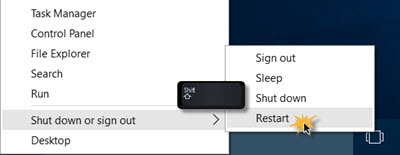
Cách thứ nhất là chúng ta có thể bấm phím Shift và click vào Restart .


Hoặc ta có thể truy cập và mở Settings app > Update & Security > Recovery . Trong Mục Advanced startup chúng ta click vào mục Restart Now


Khi các bạn thực hiện 1 trong 2 cách trên máy tính của các bạn sẽ khởi động lại và có mục Choose An Option


Tại Đây chúng ta click vào Troubleshoot nó sẽ đưa đến Advanced Startup options tại đây chúng ta có rất nhiều lựa chọn, để vào chế độ ta chọn phím số 4 rồi nhấn Enter


Ngoài Chế độ SafeMode thì tại Startup Setting cũng cho ta rất nhiều lựa chọn từ phím số 1 đến số 9 từ Enable debugging cho đến Disable automatic restart after failue . Tất cả đều trợ giúp cho người sử dụng khi người dùng gặp sự cố với máy tính đang sử dụng.

Khi ta chọn phím số 4, chức năng SafeMode sẽ được kích hoạt và vào màn hình chúng ta sẽ thấy chữ SafeMode góc bên trái hoặc bên phải dưới cùng.


Cách 2 :  Sử dụng System Configuration Utility

Còn một cách đơn giản khác để vào SafeMode  là chúng ta có thể sử dụng System Configuration Utility bằng cách tại Run ta gõ Msconfig nhấn Enter.

Tại Tab Boot, ta click vào Safeboot và Minimal . Nhấn ApplyOK và Sau đó khởi động lại máy tính là máy tính sẽ vào trực tiếp SafeMode.


Lưu ý : Khi các bạn kích hoạt chế độ thứ 2 thì để thoát khỏi chế độ vào thẳng chế độ SafeMode mỗi khi khởi động thì các bạn hãy vào và bỏ chọn SafeBoot đi nhé

Như Vậy với 2 cách đơn giản để truy cập vào SafeMode trên Windows 10 thì Chúng ta đã có thêm 1 thủ thuật nữa cho cho vào Serial Thủ Thuật Windows 10 rồi..Các Bạn hãy đón đọc thêm các thủ thuật khác trên blog nhé, Hãy ghé thăm blog thường xuyên, Và đừng quên nhớ Like G+Share nhé !!

TrầnNam
Thủ Thuật Windows 10