Tắt Quảng Cáo (X)
Hiển thị các bài đăng có nhãn Thủ Thuật Windows 10. Hiển thị tất cả bài đăng

key win 10 bản quyền kỹ thuật số mới nhất 2018

Key win 10 chắc có lẽ là hót nhất và nhiều người tìm kiếm nhất kể từ lúc ra mắt , với nhiều tính năng nổi bật, win 10 đang chiếm được cảm tình của người dùng. Nhưng vấn đề mắc phải là không phải ai cũng có thể mua bản quyền cho windows của mình. Vậy lên hôm nay mình sẽ chia sẻ các bạn 1 số key bản quyền kỹ thuật số của win 10.


Có rất nhiều công cụ active windows 10 nhưng bạn sẽ bị nhả bản quyền sau 1 thời gian sử dụng hoặc bị lỗi khi update win. Lên để an toàn khi sử dụng các bạn có thể điền 1 số key win 10 dưới đây.

Key win 10 được chia làm 2 phần key lúc cài đặt và Key Active

Key Win 10 cài đặt các phiên bản:


·         Windows 10 Home – YTMG3-N6DKC-DKB77-7M9GH-8HVX7
·         Windows 10 Home Single Language – BT79Q-G7N6G-PGBYW-4YWX6-6F4BT
·         Windows 10 Home Country Specific – N2434-X9D7W-8PF6X-8DV9T-8TYMD
·         Windows 10 Education – YNMGQ-8RYV3-4PGQ3-C8XTP-7CFBY
·         Windows 10 Pro – VK7JG-NPHTM-C97JM-9MPGT-3V66T

Key Windows 10 Active

Windows 10 Professional: W269N-WFGWX-YVC9B-4J6C9-T83GX
 Windows 10 Professional N: MH37W-N47XK-V7XM9-C7227-GCQG9
 Windows 10 Enterprise: NPPR9-FWDCX-D2C8J-H872K-2YT43
 Windows 10 Enterprise N: DPH2V-TTNVB-4X9Q3-TJR4H-KHJW4
 Windows 10 Education: NW6C2-QMPVW-D7KKK-3GKT6-VCFB2
 Windows 10 Education N: 2WH4N-8QGBV-H22JP-CT43Q-MDWWJ
 Windows 10 Enterprise 2015 LTSB: WNMTR-4C88C-JK8YV-HQ7T2-76DF9
 Windows 10 Enterprise 2015 LTSB N: 2F77B-TNFGY-69QQF-B8YKP-D69TJ
Windows 10 Home: TX9XD-98N7V-6WMQ6-BX7FG-H8Q99
Windows 10 Home N: 3KHY7-WNT83-DGQKR-F7HPR-844BM
Windows 10 Home Single Language: 7HNRX-D7KGG-3K4RQ-4WPJ4-YTDFH
Windows 10 Home Country Specific: PVMJN-6DFY6-9CCP6-7BKTT-D3WVR

Phần lớn người dùng là sử dụng phiên bản Pro hoặc là Home lên ace lưu ý chọn cho đúng nhé.

Nếu bạn sử dụng các phiên bản windows thấp hơn thì cũng có thể nhập key bản quyền cho hệ điều hành mình tại website. Key win 7 hoặc Key win 8.1

Khởi động Windows 10 nhanh lạ thường

Khởi động Windows 10 nhanh lạ thường
Bạn đang dùng Windows 10, bạn cảm thấy Windows 10 lúc mới đâù khởi động nhanh, có vẻ khả quan hơn Windows 7/8. Nhưng sau khi sử dụng được một thời gian bạn bắt đầu cảm thấy Windows 10 khởi động trong tình trạng “như ốc sên…”, bạn cảm thấy không hài lòng về điều này. Sau đây IT-Channel sẽ hướng dẫn bạn, chỉ với vài bước thiết lập cơ bản thôi nhưng nó sẽ giúp bạn cải thiện được điều này.
Các thiết lập được truy cập thông qua cửa sổ tùy chọn power plan trong ứng dụng Control Panel.Cách nhanh nhất để có được các ứng dụng là để nhấn chuột phải vào biểu tượng pin trong khay hệ thống và chọn  ‘Power Options ‘.
Description: win10-điện-tùy chọn
Trong phần Power Options trong Control Panel, nhấp vào “ Choose what the power button does”  tùy chọn bên trái.


Description: win10-điện-nút
Chọn Change Settings That Are Currently Unavailable ở cửa sổ mới hiện ra.
Ở trong phần Shutdown settings > kiểm tra mục Turn on fast startup đã được chọn hay chưa. Nếu chưa thì bạn cần chọn, sau đó lưu lại.
Description: win10-nhanh-start-up
Điều này sẽ giúp giảm thời gian khởi động Windows 10.  Hi vọng thủ thuật giúp ích cho bạn trong việc khởi động Windows 10 nhanh hơn nhé.
Chúc các bạn thành công!


Chuyển Đổi Windows Từ Bản 32 Bit Lên Bản 64 Bit

Nếu máy tinh của bạn dùng Windows 7 hoặc 8.1 phiên bản 32 bit mà bạn muốn nâng cấp nên Windows 10 thì thường vẫn mặc định là bản 32 bit, nhưng nếu bạn muốn “lên đời” bản 64 bit , giả sử phần cứng máy tinh của bạn có hỗ trợ, vậy còn chần chừ gì nữa hãy đến IT-Channel chúng tôi sẽ giúp bạn làm được điều đó. ^-^

Máy tính của bạn có phải 64-bit?

Điều đầu tiên bạn cần phải xác nhận CPU trong máy tính của bạn là 64-bit. Để kiểm tra, mở ứng dụng Settings từ Menu Start, chọn System, và chọn About. Nhìn sang phải, các loại hình hệ thống.

Nếu bạn tìm thấy thông tin: hệ điều hành 32-bit, bộ vi xử lý công nghệ dựa trên x64, có nghĩa là máy tính của bạn đang sử dụng một phiên bản 32-bit của Windows 10 nhưng CPU vẫn có thể chạy phiên bản 64-bit. Nhưng trường hợp không phải là bộ xử lý x64, có nghĩa rằng máy tính của bạn sử dụng 32-bit CPU và không thể nâng cấp lên phiên bản 64-bit Windows 10.

Liệu CPU của bạn có các tính năng cần thiết?

Một trong số CPU 64-bit đời đầu không có các tính năng cần thiết để chạy tốt các phiên bản Windows 10 64-bit, ngay cả khi chúng mang cái mác 64-bit tương thích. Cụ thể, Windows 10 yêu cầu PAE, SSE2 và NX. Các dòng CPU không hỗ trợ những tính năng này thì sẽ không thể cài đặt được hệ điều hành Windows 10 bản 64-bit.
Vậy thì những thông tin trên là gì? Tính năng Mở rộng Địa chỉ Vật lý (PAE), bộ xử lý bit NX (NX) và Mở rộng SIMD Truyền 2 (SSE2) là các tính năng của bộ xử lý và chúng cần để chạy Windows 10.
- PAE cho phép các bộ xử lý 32-bit có khả năng truy cập nhiều hơn 4GB bộ nhớ vật lý trên các phiên bản Windows có hỗ trợ và là một điều kiện tiên quyết cho NX.
- NX cho phép bộ xử lý bảo vệ PC khỏi sự tấn công của phần mềm gây hại.
- SSE2 là bộ hướng dẫn chuẩn ngày càng được sử dụng nhiều bởi các trình điều khiển và ứng dụng bên thứ ba.
Nếu máy tính của bạn không hỗ trợ PAE, NX và SSE2, bạn sẽ không thể cài đặt được 10 bản 64-bit. Khi bạn tải xuống Windows 10 64-bit từ Store hoặc chạy Hỗ trợ Nâng cấp, Microsoft sẽ cho bạn biết nếu bộ xử lý không hỗ trợ PAE và SSE2, nếu nó không thể hỗ trợ NX hoặc nếu NX đang tắt trong BIOS của máy tính. Nếu NX đang tắt, trình cài đặt sẽ bật nó trong khi cài đặt và nếu không thể bật, thì máy tính của bạn sẽ được trả về hệ điều hành hiện tại.
Để kiểm tra xem vi xử lý của máy tính có các chức năng đó hay không thì bạn sử dụng phần mềm CPU-Z >>>tải tại đây. Sau khi cài đặt, bạn mở ứng dụng cho giao diện chính và chọn CPU. Trong Hướng dẫn chức năng hiển thị SSE2, EM64T hay AMD64 (PAE chức năng),VT-x hoặc VT-d (chức năng NX).

Trong một số dòng máy tính cũ, bạn có thể kích hoạt tính năng NX (hoặc tên khác là XD) trong BIOS. Nếu trong quá trình chuyển đổi phiên bản Windows 10 xuất hiện lỗi liên quan đến CPU thì bạn truy cập vào trang BIOS và tìm kiếm một tùy chọn giống như No eXecute bit (NX), eXecute Disabled (XD), No Execute Memory Protect, Execute Disabled Memory Protection, EDB (Execute Disabled Bit) hoặc EVP (Enhanced Virus Protection). Bạn có thể tìm chúng trong các thẻ Security hoặc Advanced.

Liệu Phần cứng máy tính của bạn có hỗ trợ điều khiển 64 bit hay không?

Thậm chí nếu CPU và bo mạch chủ có hỗ trợ 64-bit, bạn cũng cần phải kiểm tra xem phần cứng hoặc các thiết bị ngoại vi hỗ trợ các phiên bản 64-bit của Windows 10 hay không. Các phần cứng hiện đại chắc chắn luôn luôn cung cấp trình điều khiển 64-bit cho phần cứng cũ, nhưng có khả năng là các nhà cung cấp sẽ không hỗ trợ trình điều khiển 64-bit. Để làm điều này, bạn truy cập để tải về trình điều khiển và các nhà sản xuất tìm kiếm để xem nếu 64-bit hay không. Tuy nhiên, bạn không cần phải tải về trực tiếp từ trang web của nhà sản xuất để có thể sử dụng tính năng tự động của Windows Update. Thường thì một số máy in cũ sẽ không có các phiên bản trình điều khiển 64-bit cho Windows 10.

Dù bằng cách nào, bạn có thể tìm hiểu cho chắc chắn bằng cách cài đặt các phiên bản 64-bit của Windows 10. Nếu CPU của bạn không hỗ trợ, nó sẽ cho bạn biết. Trong trường hợp các trình điều khiển phần cứng không có sẵn, bạn sẽ thấy sau khi bạn cài đặt nó và bạn có thể hạ cấp xuống phiên bản 32-bit của Windows 10 nếu phần cứng máy tính của bạn không làm việc.

Bạn chỉ cần thực hiện một cài đặt mới các bước để đạt được các phiên bản 64-bit của Windows 10 từ phiên bản 32-bit. Microsoft không hỗ trợ nâng cấp trực tiếp. Lưu ý, trước khi bắt đầu quá trình cài đặt, bạn nên sao lưu dữ liệu quan trọng, bởi vì quá trình cài đặt sẽ xóa sạch các tập tin và các chương trình đã được cài đặt trước đó.

Nếu bạn chưa nâng cấp lên Windows 10, bạn sử dụng các công cụ để nâng cấp lên một phiên bản của Windows 10 từ các hệ điều hành 32-bit Windows 7 hoặc 8.1. Khi nâng cấp hoàn tất, bạn nên kiểm tra Windows 10 đã được kích hoạt hay không, bằng cách vào Settings> Update and Security> Activation.

Một khi bạn đã sử dụng một phiên bản mới của Windows 10,  tải về các công cụ tạo Windows 10 media tool từ Microsoft. Nếu bạn đang sử dụng phiên bản 32-bit của Windows 10 vào lúc này, bạn sẽ phải tải và chạy các công cụ 32-bit.


Trong hộp thoại hiện ra, bạn chọn Create installation media for another PC và sử dụng công cụ để tạo một USB cài đặt hoặc ghi ra đĩa cài đặt với Windows 10. Trong cửa sổ thuật sĩ, bạn sẽ được hỏi là muốn tạo đĩa cài đặt với phiên bản 32-bit hoặc 64-bit, thì hãy chọn 64-bit.


Tiếp theo, bạn khởi động lại máy tính và vào tiến trình cài đặt Windows 10 64-bit. Trong cửa sổ cài đặt, bạn chọn Custom install và ghi đè lên phiên bản Windows 10 hiện tại. Khi được yêu cầu là nhập mã sản phẩm thì bỏ qua bước này. Sau khi cài đặt xong vào được màn hình desktop thì Windows 10 sẽ tự động kiểm tra và kích hoạt từ máy chủ của Microsoft. Đến đây, máy tính của bạn đã chạy phiên bản 64-bit của Windows 10.
Tôi đã thử và thành công, còn bạn thì sao? Hãy trải nghiệm và cho chúng tôi biết cảm nhận của bạn na. Đừng quên like Sub G+1 .
GOOD LUCKY!!!

Cách thay đổi hoặc bỏ Quick Access trên Windows 10

Windows 10 đã và đang trở thành hệ điều hành được khá nhiều người dùng trên toàn thế nâng cấp lên từ các phiên bản trước là Windows 7 hoặc Windows 8.1 bởi những tính năng cũng như sự cải thiện tuyệt vời mà Microsoft mang lại.

Và ở Windows 10 đã thay thế tuỳ chọn Favorites trong File Explorer bằng tính năng mới là Quick Access. Với tính năng này, bạn sẽ có hai tuỳ chọn là Frequent Folder (Thư mục truy cập thường xuyên) và Recent files (Các tập tin mở gần đây).


Và mặc định thì mỗi khi bạn This PC trên Windows 10 thì bạn sẽ không thấy các ổ đĩa mà nó sẽ hiển thị các thư mục và các tập tin đã truy cập gần đây của bạn.

Đối với một số người dùng thì đây được xem là một trong những tính năng không cần thiết và ảnh hưởng đến quyền riêng tư của họ. Đừng quá lo lắng! Bởi bạn hoàn toàn có thể thay đổi tính năng mặc định này mỗi khi mở Windows Explorer trên Windows 10.

Cách thay đổi hoặc tắt tính năng Quick Access trên Windows 10.

Bước 1: Bạn cần mở File Explorer trên Windows 10


Bước 2: Chọn vào File >> Change folder and search options trong menu vừa xổ xuống.


Bước 3: Tại giao diện Folder Options, ở phần Privacy, bạn cần bỏ chọn vào ô Show recently used files in quick access và Show frequently used folders in Quick access.


Và tại mục Open File Explorer to, bạn đổi thành This PC


Cuối cùng, chọn OK để lưu lại thay đổi. Và bây giờ, mỗi khi mở File Explorer thì This PC sẽ được mở và bạn sẽ thấy ngay các ổ đĩa của máy tính.

Thật đơn giản mà!

Kích hoạt tính năng Command Prompt mới trong Windows 10


Bạn đang dùng Windows 10? Có thể bạn chưa biết trong Windows 10, Command Prompt  có một số tính năng mới rất hữu ích chưa được kích hoạt . Khi được kích hoạt, những tính năng mới cho phép bạn sử dụng  tiêu chuẩn sao chép và dán bàn phím tắt( Ctrl +C và Ctrl V ) dễ dàng lựa chọn văn bản trên nhiều dòng, thay đổi kích thước chiều rộng giao diện điều khiển vượt quá 80 ký tự và còn nhiều tính năng khác nữa.
Command Prompt trong Windows 10 bao gồm một số tính năng mới và hữu ích được tắt theo mặc định vì lý do tương thích.

Để kích hoạt tính năng mới của Commad Prompt . Đầu tiên bạn vào phần Search bên cạnh Menu StartCommand Prompt để mở lên.


Bảng Command Prompt hiện lên. Bạn nhấn chuột phải vào cạnh trên của Command Prompt và chọn Properties.


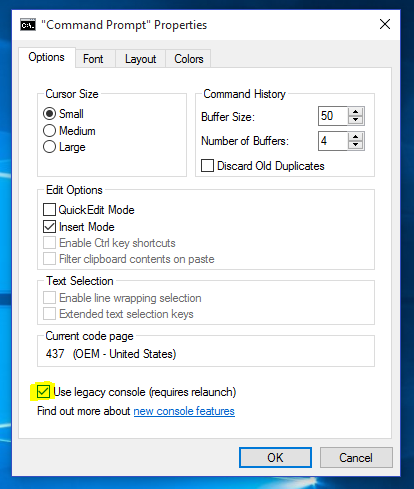
Hôp thoại "Command Prompt" Properties xuất hiện. Nếu ở phần ô "Use legacy consolo" bị đóng dấu thì bạn hãy hủy bỏ dấu ở phần ô đó và nhấn OK để lưu lại.


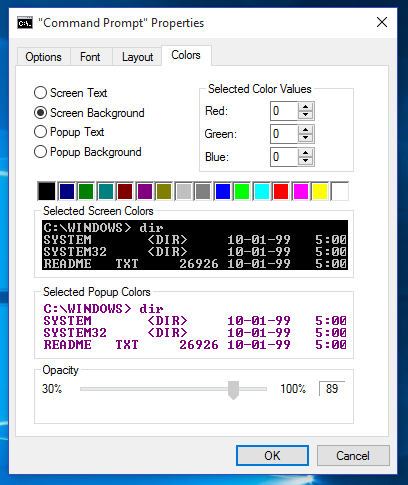
Một điều thú vị là bạn có thể điều chỉnh độ trong suốt của giao điện. Bạn chỉ cần chuyển sang tab Colors , kéo thanh trượt ở mục "Opacity" sang trái hoặc sang phải theo ý muốn. Khi nào bạn thấy độ trong suốt đẹp thì nhấn OK, lưu lại là xong.


Bây giờ bạn chỉ cần khởi động lại Command Prompt , các tính năng mới sẽ được kích hoạt.


SoftWare Key Finder - Tìm và Quản Lý Key Của Các Phần Mềm

Ở bài viết hôm trước thì mình cũng đã giới thiệu mọi người bài viết về phần mềm Showkeyplus để có thể tìm thấy key của Windows để tiện cho việc sao lưu và khôi phục trong trường hợp không mong muốn,

 Thì hôm nay mình xin chia sẻ thêm mọi người một phần mềm tương tự, nhưng tiện lợi hơn rất nhiều, nó không chỉ tìm thấy Key Windows của bạn mà có thể nói nó có thể tìm được tất cả key của phần mềm, cũng như game, có thể sao lưu để phòng trường hợp xấu. 

Software Key Finder - Tìm và Quản Lý Của Các Phần Mềm

SoftWare Key Finder là một phần mềm nhỏ nhẹ, không cần phải cài đặt, giao diện đơn giản, nó có thể tìm thấy key của trên 700 phần mềm trên chiếc máy tính của bạn để nhằm sao lưu và khôi phục lại key khi bị mất.


Các Tính Năng Chính Của Phần Mềm :

  • Tìm kiếm sao lưu key của các phiên bản Windows 10,8,7,95,98,ME,Visa
  • Tìm kiếm sao lưu khôi phục key của các phiên bản Office 2013,2010,2007,2003,2000
  • Tìm và sao lưu hơn key của hơn 700 phần mềm
  • Có thể lưu ra file word để lưu trữ
  • Hỗ trợ đa ngôn ngữ
  • In trực tiếp ra văn bản

Hưỡng Dẫn Sử Dụng :

  • Đầu tiên các bạn download phần mềm SoftWare Key Finder về không cần cài đặt, click chạy trực tiếp 
  • Sau Khi Chương trình khởi động các bạn nhấn Scan để chương trình tìm kiếm key của các phần mềm đang có trong máy .

  • Nếu các bạn muốn lưu lại thì cũng đơn giản chỉ cần Click vào File -> Copy To Word

Một Số Phím Tắt Khi sử dụng phần mềm

  • Alt + S  : Scan
  • Alt + E  : Exit
  • Ctrl + S : Save
  • Ctrl + W : Copy to Word
  • Ctrl + P : Print
  • Ctrl + D : Adobe Key Decrypter
  • Ctrl + R : Content Advisor Password Remover
  • Ctrl + K : Windows Key Changer
  • Ctrl + I : Windows Reg Info Edit
  • Ctrl + H : Homepage


Chúc Các bạn Tìm Thấy Key và cất nó đi thật kín nhé..!! 


Bật tính năng File History trên Windows 10, bạn sẽ không sợ mất dữ liệu


Windows 10 quen thuộc và dễ sử dụng với nhiều điểm tương tự với Windows 7 , bao gồm Menu Start. Windows 10 khởi động và tiếp tục nhanh, có nhiều tính năng bảo mật tích hợp sẵn để giữ an toàn cho bạn và được thiết kế để hoạt động với phần mềm và phần cứng mà bạn đã có.
Bài viết này sẽ tìm hiểu về cách hoạt động và sử dụng tính năng File History.

File History là một tính năng thuộc nhóm bảo mật trên Windows. Về cơ bản, tính năng File History sẽ "chụp ảnh" (snapshot) những tập tin của người dùng theo từng phiên bản khác nhau. Sau đó, File History lưu những dữ liệu này vào một ổ đĩa gắn ngoài như USB hay các ổ cứng di động.


Qua thời gian, người dùng sẽ có được nhiều phiên bản sao lưu khác nhau của dữ liệu và có thể trưng dụng lại mỗi khi cần thiết tựa như việc khôi phục lại dữ liệu bằng những phần mềm của một bên thứ 3 hoặc đơn giản hơn là restore máy tính về một trạng thái hoạt động ổn định trước đó.

Kích hoạt tính năng File History trên Windows 10.

Theo mặc định thì tính năng File History trên Windows 10 được tắt đi. Do đó, để kích hoạt nó, bạn cần thực hiện như sau:
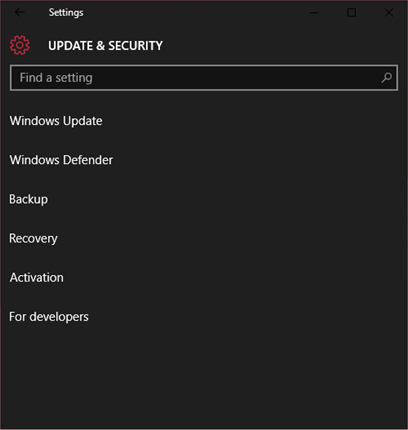
Cắm USB hoặc ổ đĩa gắn ngoài vào máy tính, sau đó mở ứng dụng Settings lên và truy cập vào Update & Security.


Sau đó nhấn vào nhóm tùy chọn Backup.


Trong Backup, bạn hãy nhấn vào tùy chọn “Add a drive” trong mục Back up using File History.


Chờ vài giây để Windows nhận diện các thiết bị lưu trữ ngoài đang kết nối với máy tính, sau đó bạn hãy nhấn chọn ổ đĩa mình chọn làm nơi sao lưu của File History.


Khi đã hoàn thành việc chọn nơi lưu trữ, bạn sẽ thấy xuất hiện tùy chọn ON bên dưới tùy chọn Automatically back up my files.


Tiếp tục nhấn vào tùy chọn Backup Options, bạn sẽ thấy được những thông tin như kích cỡ dữ liệu sao lưu, dung lượng lưu trữ của ổ đĩa bạn chọn và các lựa chọn sao lưu như thư mục sao lưu, thời gian sao lưu.


Tùy vào mục đích của mình mà bạn có thể lựa chọn thời gian diễn ra việc sao lưu tự động (Back up my files) và bỏ qua các dữ liệu nằm ở các mốc thời gian được chỉ định (Keep my backups). Ngoài ra bạn còn có thể lựa chọn loại bỏ các thư mục sao lưu không cần thiết bằng cách nhấn chọn thư mục rồi nhấp vào tùy chọn Remove bên dưới.


Bên dưới là lựa chọn loại trừ các thư mục không sao lưu (Exclude these folders), lựa chọn ngưng sử dụng ổ đĩa hiện tại sao lưu để dùng ổ đĩa khác và cuối cùng là tùy chọn khôi phục dữ liệu từ lần sao lưu trước đó.


Khi mọi thứ đã xong, bạn chỉ việc nhấn vào tùy chọn Back up now để tiến hành việc sao lưu.

Làm thế nào để khôi phục dữ liệu từ File History?

Các dữ liệu được lưu trữ tại các thư mục mà bạn đã thiết lập sao lưu tự động ở Backup Options đều có thể được khôi phục lại trạng thái sao lưu trước đó. Và Windows đã tích hợp sẳn tùy chọn khôi phục ở các tập tin này là “Previous Versions” trong hộp thoại Properties.


Khi nhấn vào tùy chọn này, Windows sẽ đưa ra danh sách các thời điểm sao lưu trước đó để bạn lựa chọn khôi phục.
Đó là tất cả về tính năng File History trên Windows 10, hi vọng bài viết này sẽ có ích cho bạn.
Chúc các bạn thành công!

Ẩn Hiện Thanh Taskbar Trên Windows 10

Windows 10 ra đời với hàng loạt ứng dụng và tinh năng vô cùng hấp dẫn.
Taskbar trên Windows 10 technical preview có đầy đủ các tính năng và có cảm giác mới lạ. Windows 10 cung cấp cho bạn một số tính năng mà thông qua đó bạn có thể tùy chỉnh thanh tác vụ của bạn theo nhiều cách và tính năng Auto-hide Windows 10 Taskbar sẽ cho bạn thêm lựa chọn để tùy biến.

Tự động ẩn thanh taskbar là như thế nào?

Tự động ẩn hiện thanh taskbar đấy là khi ta rê chuột vào thanh taskbar thì nó sẻ hiện lên cho ta full các chức năng như mặc định khi bạn chưa thiết lập còn nếu bạn rê chuột ra chổ khác thì nó sẽ tự động ẩn đi như vậy có thể nói là khá tiện lợi.

Cách ẩn hiện Taskbar trên Windows10

Click chuột phải vào thanh Taskbar và chọn “Properties”

Một cửa sổ Start Menu Properties sẻ được mở ra với 4 tab tùy chọn: Taskbar, Navigation, Start Menu và Toolbars.
Bạn hãy chọn tab đầu tiên là Taskbar và tick chọn vào “Auto–hide the taskbar” để kích hoạt tính năng tự động show hoặc hide taskbar trên Windows 10. Sau đó click “Apply” rồi ok để xác nhận lựa chọn.

Giờ bạn sẻ thấy taskbar sẻ tự động ẩn hiện, với một vài bước ở trên hy vọng sẻ giúp ích cho bạn.


GOOK LUCKY. Đừng quên like na ^-^